Собрали ответы на главное. Не нашли свой вопрос — напишите нам, поможем за считанные минуты.
Сколько это стоит?
Бесплатный тариф «Стажёр» — 100 сообщений в месяц, без карты. Платные — от 3 990 ₽ в месяц: больше сообщений, каналов и сотрудников. Что входит в каждый тариф — в разделе «Стоимость и лимиты» ниже.
Отвечает клиентам по вашему сайту и документам круглосуточно, зовёт собеседника по имени, собирает заявки (контакты — сразу в кабинет, мимо языковой модели), записывает на приём, показывает товары, карточки работ и QR на оплату прямо в чате, передаёт разговор оператору. Знает ваш ассортимент с Ozon, Wildberries и Avito — показывает товар карточкой со ссылкой. Работает на сайте, в Telegram, MAX, WhatsApp, в чатах Avito и в почте — с единой историей общения.
Около 5 минут: выбираете сотрудника в витрине, подключаете каналы — и он уже отвечает клиентам.
Какие каналы поддерживаются?
Виджет на сайте, Telegram, MAX, WhatsApp и чаты Avito — там сотрудник отвечает клиентам, история диалога единая во всех каналах. Шестой канал — почта: сотрудник читает ваш ящик и отвечает на письма клиентов с вашего адреса. Отдельно подключаются Ozon и Wildberries: оттуда сотрудник берёт ваши товары и показывает их в чате карточкой (как подключить — в разделе ниже).
Можно ли передать диалог человеку?
Да — сотрудник передаёт разговор живому оператору вместе с полным контекстом.
Как оплатить тариф?
Картой или по счёту для юрлиц. Есть бесплатный тариф на 100 сообщений в месяц.
Видеоинструкции по системе
Каждая инструкция — шаги по кабинету и ролик, записанный в настоящем кабинете: смотрите и повторяйте.
Что каждое умение даёт бизнесу →
Четыре шага, после которых сотрудник отвечает вашим клиентам на сайте.
Как нанять сотрудника
Сотрудник — это именованный ИИ-ассистент со своим именем, ролью, аватаром, базой знаний и каналами. Нанимается визардом из трёх шагов: выбрать персонажа, дать знания, забрать код виджета. Живёт в разделе «Сотрудники».
Нажмите «Нанять сотрудника» в шапке кабинета или «Нанять из витрины» в разделе «Сотрудники».
На шаге «Выберите сотрудника» кликните персонажа из витрины — тон, приветствие и поля заявки подставятся пресетом. Хотите своего — раскройте «Создать своего — имя, роль и аватар», заполните «Имя» и «Роль», выберите «Аватар» и нажмите «Создать сотрудника».
На шаге «Дайте знания» впишите адрес сайта и нажмите «Сканировать» — либо раскройте «Загрузить PDF / DOCX / TXT» или «Вставить текст». Дождитесь строки «Нашли: …».
Нажмите «Далее» — на шаге «Заберите код» скопируйте строку кода виджета и вставьте её на сайт перед закрывающим тегом </body>.
Нажмите «Готово» — откроется карточка сотрудника, где всё можно поменять: аватар, имя, должность, приветствия, тон, каналы.
Без знаний сотрудник не включается: шаг «Дайте знания» пропустить нельзя, а сотрудник с пустой базой остаётся черновиком — на экранах «База знаний» и «Каналы» висит плашка «… ещё не работает: это черновик» с кнопками «Дать знания» / «Запустить». Знания есть — сотрудник включается при переходе на шаг «Заберите код».
Число сотрудников ограничено тарифом: на «Стажёре» — один. Когда лимит исчерпан, вместо «Нанять из витрины» показывается «Доступно на тарифе «…»» со ссылкой в «Тариф и оплата». Сообщения и объём базы знаний — общие на аккаунт, второй сотрудник делит тот же бюджет.
Между сотрудниками переключает селектор в шапке кабинета: «База знаний», «Каналы» и «Метрика» показывают данные выбранного сотрудника.
База знаний — то, по чему сотрудник отвечает: страницы сайта, файлы, тексты, вопросы-ответы, а также найденные на сайте карточки и товары. У каждого сотрудника своя база, живёт в разделе «База знаний».
Впишите сайт в поле «Адрес сайта» и нажмите «Сканировать». Обход идёт в фоне: строка «Изучаем сайт — обычно это меньше минуты…» сменится на «Нашли: … страниц, вопросов-ответов, товаров» — всё найденное сразу в базе.
Чтобы загрузить файл, раскройте «PDF, DOCX, TXT», выберите файл и нажмите «Загрузить».
Чтобы добавить текст, раскройте «Вставить текст», впишите заголовок (например, «О компании») и сам текст, нажмите «Добавить в базу».
Проверьте список «Документы · N»: у каждого статус «в базе», «обрабатывается» или «ошибка». Документ открывается по клику («Открыть и отредактировать») — правьте «Заголовок» и «Содержимое», нажимайте «Сохранить и переиндексировать»; лишний удаляйте корзиной («Удалить»).
Ниже — блоки «Фото с сайта» и «Найдено на сайте · N — ждут проверки»: карточки и товары, найденные краулером, лежат выключенными. Проверьте, что это ваши, и нажмите «Включить» / «Включить все» либо «Удалить все».
Вопросы-ответы (FAQ) база собирает со страниц сайта при сканировании; отдельной формы «вопрос — ответ» в кабинете нет — такие пары добавляйте через «Вставить текст».
Объём базы ограничен тарифом и считается на аккаунт целиком — карточка «Объём базы» показывает «Занято на аккаунте». При заполнении база сообщит об этом: удалите ненужные документы или перейдите на тариф выше.
Правки документа, пришедшего с сайта, перезапишутся при повторном сканировании. Обновили сайт — нажмите «Сканировать» ещё раз. Текст с инструкциями для ассистента или слишком большой кусок модерация не пропустит — разделите или уберите инструкции.
Виджет — чат сотрудника на вашем сайте. Ставится одной строкой кода, у каждого сотрудника она своя. Взять код можно в «Каналах» на карточке «Виджет на сайте» или на шаге «Заберите код» визарда найма.
Откройте «Каналы» — карточка «Виджет на сайте» показывает код для сотрудника, выбранного в шапке: одна строка <script … data-key=…>.
Нажмите «Скопировать код».
Вставьте строку в HTML сайта перед закрывающим тегом </body> — на каждой странице, где нужен чат (обычно в общий шаблон сайта).
Убедитесь, что сотрудник запущен: если под кодом плашка «… ещё не работает: это черновик» — нажмите «Запустить» (или сначала «Дать знания»).
Откройте сайт и напишите сотруднику. После первого сообщения с сайта бейдж на карточке сменится с «ждёт установки» на «активен», а на «Главной» в «Незавершённых настройках» закроется шаг «Установите виджет на сайт».
Код черновика молчит: виджет отвечает только у запущенного сотрудника. Кнопки «Поставить на паузу» / «Запустить» — в шапке карточки сотрудника.
Один сотрудник ставится на любое число сайтов; у каждого сотрудника свой код (свой data-key), поэтому перед копированием проверьте, кто выбран в шапке.
Виджет грузится асинхронно и живёт в изолированном контейнере — вёрстку и скрипты сайта не трогает (подробнее в разделе «Повлияет ли виджет на работу вашего сайта»).
На экране «База знаний» есть тест-чат «Проверьте на себе»: вы задаёте вопрос как клиент, сотрудник отвечает по своей базе. Так видно, чего не хватает в знаниях, ещё до того, как виджет увидят посетители.
Откройте «База знаний» — справа карточка «Проверьте на себе».
Нажмите одну из подсказок — «Сколько это стоит?», «Как записаться?», «Как с вами связаться?» — или впишите свой вопрос в поле «Спросите как клиент…».
Нажмите «Отправить вопрос» — ответ появится в ленте; история сохраняется между заходами.
Нашли неточность — поправьте документ в списке «Документы» («Открыть и отредактировать») или добавьте текст через «Добавить знания» и спросите ещё раз.
Ответы тест-чата расходуют месячный лимит сообщений. При исчерпании лента покажет «Лимит сообщений исчерпан — пополните тариф, чтобы продолжить» со ссылкой «Пополнить тариф».
Тестовый диалог не пересылается владельцу в мессенджер — вы проверяете сами себя.
Что показывает главная, второй сотрудник, пауза и настройки аккаунта.
Как читать главную страницу кабинета
Главная — первый экран кабинета: что происходит с сотрудником сегодня и за месяц, откуда приходят клиенты и что ещё стоит настроить. Три вида на выбор — «Обзор», «Лента» и «Компакт».
Откройте «Главная» — первый пункт меню. Наверху приветствие и строка состояния: «всё работает штатно» или «сотрудник «…» на паузе».
Вид «Обзор»: четыре показателя — «Сообщений сегодня» (с процентом ко вчера), «Диалогов сегодня», «Заявки за месяц» (и сколько из них передано в CRM) и «Конверсия в заявку» — доля диалогов за месяц, закончившихся заявкой.
Ниже — график «Сообщения за 14 дней», блок «Каналы за месяц» (сколько диалогов пришло из каждого канала — сайт, мессенджеры, почта) и «Последние заявки» со ссылкой «Все заявки →».
Справа — карточка текущего сотрудника и «Рекомендации»: незавершённые настройки (база знаний, виджет на сайте, MAX, эмоции аватара) с кнопками перехода. Когда всё сделано, блок сообщает «Всё настроено».
Переключатель «Обзор / Лента / Компакт» — справа от приветствия. «Лента» — последние события по порядку: новые диалоги, заявки, диалоги, ждущие оператора, обработка документов, плюс лимит сообщений за период. «Компакт» — только цифры за сегодня и «Что сделать дальше». Выбор запоминается.
Диалоги, заявки и конверсия считаются по сотруднику, выбранному в шапке кабинета: переключите сотрудника — цифры пересчитаются.
Если сотрудника остановила защита от злоупотреблений (аномальный всплеск сообщений на виджете), над главной появится баннер с причиной и кнопкой «Запустить снова» — диалоги и данные не затронуты.
Как нанять второго сотрудника и переключаться между ними
Один аккаунт — несколько ИИ-сотрудников: например, консультант на сайте и менеджер в Telegram, у каждого своя база знаний, каналы и настройки. Сколько сотрудников входит в тариф: Стажёр — 1, Команда — 2, Отдел — 3, Департамент — 10, Холдинг — без ограничений.
Нажмите «Нанять сотрудника» в шапке кабинета (кнопка с плюсом) и выберите персонажа в витрине — имя, роль и характер можно поменять потом в разделе «Сотрудники».
Дайте новому сотруднику знания: впишите адрес сайта и нажмите «Сканировать» — или загрузите документы позже в «Базе знаний». Без базы сотрудник не включится.
На шаге «Заберите код» скопируйте код виджета: у каждого сотрудника свой ключ, поэтому на разные сайты (или страницы) ставятся разные коды. Нажмите «Готово».
Переключайтесь между сотрудниками селектором в шапке (кружок с первой буквой имени): выбранный сотрудник определяет, чьи базу знаний, каналы, диалоги и настройки показывает кабинет. Точка рядом с именем — статус: зелёная «на связи», жёлтая «на паузе».
Лимит сотрудников исчерпан — вместо витрины кабинет покажет сообщение с предложением тарифа выше. Лимит сообщений в месяц — общий на аккаунт, а не на сотрудника.
Диалоги, заявки, база знаний, боты в мессенджерах, календарь и обмен с 1С у каждого сотрудника свои; CRM — общая на аккаунт.
Как поставить сотрудника на паузу, снова запустить или удалить
Пауза — когда ответы нужно временно выключить: переделываете базу знаний, закрыли сезон, тестируете. Сотрудник перестаёт отвечать во всех каналах, а история, база и настройки остаются. Удаление — насовсем.
Откройте «Сотрудники» и кликните карточку нужного сотрудника — откроется редактор.
В шапке редактора рядом с именем — кнопка «Пауза». Нажмите её: статус сменится на «на паузе» (жёлтая точка у имени в шапке кабинета), виджет на сайте и боты в мессенджерах перестанут отвечать, история и настройки останутся.
Чтобы вернуть в работу, нажмите «Запустить» на том же месте — статус «на связи», ответы возобновятся сразу.
Красная кнопка «Удалить» рядом — удаление сотрудника насовсем: кабинет попросит подтвердить «Удалить сотрудника …? Действие необратимо».
Сотрудник на паузе не тратит сообщения тарифа. Пауза — состояние одного сотрудника, а не аккаунта: остальные продолжают работать.
Удалить получится только сотрудника без истории; если у него уже есть диалоги и заявки, кабинет вместо удаления предложит паузу.
Карточка «Организация»: «Название», «Контактное лицо», «Телефон для связи», «Почта для заявок» (на неё дублируются заявки письмом), «Сайт» и «Часовой пояс». Поля проверяются на лету; нажмите «Сохранить» — кабинет ответит «Сохранено.».
Карточка «Аккаунт и безопасность»: почта владельца с отметкой «подтверждён» и кнопка «Сменить пароль». Она ведёт на страницу профиля: там меняются и пароль, и почта владельца (новый адрес заработает после письма-подтверждения) — для любой правки нужен текущий пароль.
Карточка «Уведомления»: переключатели push в браузере, письма, Telegram, MAX и дайджеста — подробно в инструкции «Как настроить уведомления о заявках».
Карточка «Токен API» — для интеграций по REST, см. «Как получить токен API».
Карточка «Удалить аккаунт», кнопка «Удалить»: после подтверждения рабочее пространство помечается к удалению и сотрудники останавливаются. Передумали — напишите в поддержку, всё вернём; окончательно данные стираются через 14 дней.
Настройки сотрудника — имя, тон, приветствия, поведение виджета — живут не здесь, а в разделе «Сотрудники».
Где ещё отвечает сотрудник: мессенджеры, почта, ваш собственный чат с ним.
Как подключить Telegram-бота
Сотрудник отвечает клиентам в вашем Telegram-боте, история общая с сайтом. Нужен токен от @BotFather — его вставляют на карточке «Telegram» в «Каналах». Доступно на всех тарифах, включая «Стажёр».
В «Каналах» на карточке «Telegram» нажмите «Как получить токен?» — откроется гайд «Как создать Telegram-бота» с готовыми данными сотрудника (Имя, Username, Команда, Описание) и кнопками «Копировать».
Откройте @BotFather (кнопка «Открыть @BotFather»), отправьте /newbot, задайте имя бота и username латиницей на «bot».
Скопируйте выданный токен целиком, вставьте в поле «Токен бота от @BotFather» и нажмите «Подключить».
Проверьте карточку: пилюля «подключён», появились «Открыть бота» и «Отключить». Имя и описание бот получит из карточки сотрудника сам.
Аватар загрузите вручную в @BotFather: команда /setuserpic или Edit Bot → Edit Botpic, файл шлите через «Photo or Video». Кнопка «Аватар и оформление» открывает тот же гайд с файлами «GIF» и «Фото» сотрудника.
У каждого сотрудника свой бот: один бот двум сотрудникам не подключить. Комплектов ботов столько же, сколько сотрудников даёт тариф; когда свободных нет, карточка показывает «Доступно на тарифе «…»» или «Лимит ботов исчерпан».
«Отключить» останавливает бота, токен сохраняется — вернуть его можно кнопкой «Подключить снова»; для нового бота раскройте «Подключить другого бота».
Токен никому не показывайте — в базе он хранится зашифрованным.
Сотрудник отвечает в вашем MAX-боте, история клиента продолжается с сайта. Бот создаётся на платформе «MAX для партнёров» от имени организации, токен вставляется на карточке «MAX» в «Каналах».
Сотрудник отвечает клиентам в WhatsApp с вашего номера. Подключение — сканом QR-кода с телефона, как в WhatsApp Web; токенов и сторонних сервисов нет. Входит в платные тарифы без надбавки.
В «Каналах» на карточке «WhatsApp» нажмите «Как подключить?» и прочитайте блок «Важно знать до подключения».
Нажмите «Подключить WhatsApp» — на карточке появится блок «Сканируйте QR с телефона».
На телефоне с нужным номером откройте WhatsApp → «Настройки» → «Связанные устройства» → «Привязка устройства» и наведите камеру на QR-код.
Дождитесь «Подключаем…» — карточка обновится: пилюля «подключён», номер, кнопки «Открыть в WhatsApp» и «Отключить».
При желании нажмите «Аватар и оформление» → «Применить к профилю», чтобы имя, «О себе» и фото сотрудника встали в профиль номера.
WhatsApp доступен на платных тарифах («Команда» и выше) без надбавки; на «Стажёре» карточка предлагает «Выбрать тариф».
Подключение неофициальное: WhatsApp может заблокировать номер без предупреждения — используйте отдельный номер, а не основной номер компании. Сотрудник занимает один из слотов «Связанные устройства», а телефон должен регулярно выходить в сеть, иначе привязка слетит.
Если телефон отвязал устройство, карточка покажет «Телефон отвязал устройство — подключите номер заново» с пилюлей «ошибка», а в привязанный мессенджер владельца уйдёт предупреждение — нажмите «Подключить WhatsApp» и отсканируйте новый QR. Оформление — это профиль самого номера: новое имя и фото увидят все его контакты, поэтому оно применяется только по кнопке.
Сотрудник читает ваш почтовый ящик и отвечает клиентам письмами с вашего адреса — как в мессенджере, только письмом. Нужны адрес ящика и пароль приложения; подключается на карточке «Почта сотрудника» в «Каналах».
Создайте в настройках вашей почты пароль приложения — гайд «Как подключить почту?» на карточке ведёт по шагам для Яндекса, Mail.ru и Gmail со ссылками прямо в нужные настройки.
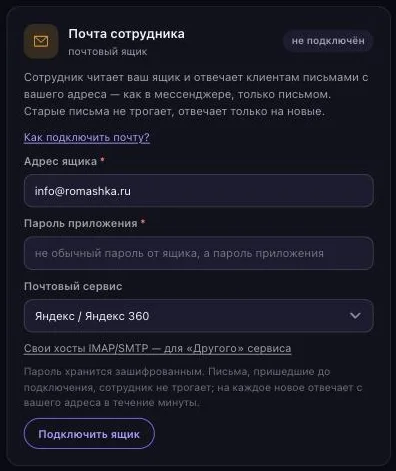
В «Каналах» на карточке «Почта сотрудника» заполните «Адрес ящика» и «Пароль приложения», выберите «Почтовый сервис»; для своего сервера выберите «Другой (IMAP/SMTP)» и раскройте «Свои хосты IMAP/SMTP — для «Другого» сервиса».
Нажмите «Подключить ящик» — вход по IMAP и отправка по SMTP проверяются сразу, ошибка покажется на карточке.
Напишите на этот адрес с другой почты; чтобы не ждать опроса, нажмите «Проверить ящик сейчас».
Почта как канал сотрудника открывается на тарифе «Команда» и выше; ниже карточка показывает «Доступно на «Команде»».
Если при найме сотруднику выдан ящик платформы, карточка показывает «Адрес сотрудника: …» — дайте его клиентам или раскройте «Подключить вместо него свой ящик».
Подробности — на какие письма сотрудник не отвечает, как уходят ответы, где взять пароль приложения по сервисам — ниже, в разделе «Почта сотрудника: как подключить».
Сотрудник отвечает в Директ вашего Instagram-аккаунта. Подключение идёт через сервис-провайдера i2crm по официальному API: аккаунт у провайдера вы заводите и оплачиваете сами, а подключение к сотруднику проводим вместе — кнопкой в кабинете это не делается.
Проверьте тариф: Instagram входит в каналы тарифа «Отдел» и выше.
Заведите и оплатите аккаунт у провайдера i2crm и подключите в его кабинете свой Instagram-аккаунт — по официальному API, на стороне провайдера.
Возьмите в кабинете i2crm два ключа («Настройки» → «Исходящие каналы»): токен подключения к CRM и API-ключ пользователя.
Напишите нам — кнопка с наушниками в шапке кабинета → «Написать в поддержку» — и передайте ключи: подключение к сотруднику проводим мы, ключи хранятся зашифрованными.
После подключения диалоги из Директа появятся в «Диалогах» и «Заявках» с источником «Instagram».
На карточке «Instagram» в «Каналах» пилюля «в разработке», а кнопка «Подключить» неактивна — самообслуживания нет, шагов у провайдера много.
В Директе сотрудник читает только текст: на фото или голосовое он попросит написать словами, а на комментарий под постом позовёт в личные сообщения.
Абонентскую плату провайдеру вы платите ему напрямую.
Сотрудник отвечает покупателям в чатах Avito по вашим объявлениям — через официальный API Avito, без сторонних сервисов. Он знает, по какому объявлению пишут (название, цена, ссылка), отвечает из базы знаний и карточки товара, показывает фото-карточки витрины, записывает на просмотр и оформляет заказ. Подключение — два ключа из кабинета Avito.
Проверьте тариф: Avito входит в каналы тарифа «Команда» и выше.
В кабинете Avito откройте «Для профессионалов» → «API» и скопируйте client_id и client_secret (это персональные ключи API вашего аккаунта).
В «Каналах» кабинета найдите карточку «Avito», вставьте оба ключа в поля «client_id» и «client_secret» и нажмите «Подключить». Мы сами получим доступ, узнаем ваш аккаунт и подпишем сотрудника на новые сообщения.
Напишите по своему объявлению с другого аккаунта — сотрудник ответит про этот товар. Диалоги появятся в «Диалогах» с источником «Avito».
Условие Avito: API мессенджера открыт только на подписке «Максимальный» (в категории «Услуги» — с «Расширенного»). На «Базовом» ключи выдаются, но чаты по ним не работают — карточка в кабинете скажет об этом сразу после подключения.
Ключи — от основного аккаунта компании: с ключами сотрудника Avito отдаёт ошибку на чтении и отправке.
В чатах Avito сотрудник не пишет первым и не выпрашивает телефон: покупатель звонит через кнопку площадки, а цель в чате — просмотр, запись или заказ. Голосовые он распознаёт, на фото просит написать словами.
Владелец может не заходить в кабинет: привязываете свой чат с ботом сотрудника — и заявки с диалогами приходят туда, а ответ реплаем уходит клиенту в его канал. Привязка — на карточке подключённого бота в «Каналах».
Подключите сотруднику бота нужного канала — Telegram, MAX или WhatsApp.
На карточке под кнопками нажмите «Отвечать из мессенджера» — появится одноразовая ссылка «Открыть бота и привязать», действует ограниченное время.
Откройте бота по ссылке и нажмите «Старт» (в WhatsApp — отправьте подставленное сообщение). Бот ответит «Готово! Теперь заявки и диалоги приходят сюда…», а на карточке появится «Отвечаете из мессенджера: …».
В «Настройках» → «Уведомления» проверьте тумблер «Диалоги и заявки — владельцу в Telegram» или «… в MAX»; в карточке сотрудника — «Пересылать владельцу диалоги и заявки».
Отвечайте клиенту реплаем на уведомление в чате с ботом. Команды: /release — вернуть диалог ассистенту, /ban — закрыть разговор с гостем (реплаем на его сообщение), /unban — снять блокировку.
Привязка доступна только владельцу аккаунта и только на подключённом боте, который есть в тарифе. Кнопка «Отвязать» снимает привязку — уведомления перестают приходить.
Приходят: новые заявки, новые диалоги, реплики гостя и ответы бота, а также «Ассистент не смог ответить и передал диалог вам» — на такое сообщение отвечайте реплаем. Ответ уходит гостю в тот канал, где он писал: бот подтвердит «→ Отправлено: гость · канал».
Привязаны и Telegram, и MAX — уведомления придут в оба; тумблеры в «Настройках» выключают каждый канал отдельно.
Что делать с разговорами и контактами, которые принёс сотрудник.
Как взять диалог на себя и вернуть его боту
Любой открытый диалог можно перехватить: ассистент замолкает, дальше отвечает человек, и в любой момент диалог возвращается боту. Всё — в разделе «Диалоги»; поиск и фильтры помогают найти нужного гостя.
Откройте «Диалоги». Найдите гостя через «Поиск по диалогам» (ищет по имени из заявки и тексту сообщений) или фильтрами «Все», «У оператора», «Завершены».
Откройте диалог и нажмите «Взять на себя» — ассистент замолкает, в шапке появится «Диалог у оператора».
Пишите в поле «Написать от имени клиники…» и отправляйте — реплики уходят гостю в его канал под подписью «Оператор»; у ответов видно «Доставлено» / «Прочитано».
Закончили — нажмите «Вернуть сотруднику»: ассистент снова отвечает сам.
Нужно остановить бота целиком, во всех каналах — в «Сотрудниках» в шапке карточки нажмите «Поставить на паузу», позже «Запустить».
Пока диалог у оператора, поле ввода активно только у человека. Если вы молчите, включённый в карточке сотрудника тумблер «Бот подхватывает, если оператор молчит» вернёт бота через заданное в «Ждать ответа оператора» число минут.
Завершённый диалог взять в работу нельзя. Диалог, заблокированный защитой, показывает причину и кнопку «Разбанить» — она у владельца и администратора.
Перехватывать диалоги могут и операторы из «Команды»; отвечать можно и из своего мессенджера — см. «Как отвечать клиентам из своего Telegram или MAX».
Заявка — контакт, который сотрудник собрал формой или разговором: имя, телефон, почта, запрос, файлы. Раздел «Заявки» — таблица со статусами, карточка заявки открывается справа, там же приговор для рекламы и заметки менеджера.
Откройте «Заявки». Сверху фильтры-статусы: «Все», «Новые», «Уведомлены», «Обработанные», «Подтверждённые», «Заказчики», «Отклонённые», «В amoCRM»; кнопка «Колонки» включает и прячет «Телефон», «Источник», «Когда», «ClientID»; заголовки «Клиент», «Источник», «Когда», «Статус» сортируют.
Кликните строку — откроется карточка заявки: «Телефон», «Email», «Компания», «Сайт», «Запрос», «Страница», «Источник», «Сотрудник», «amoCRM» (передана или нет), «ClientID», «В рекламу»; кнопки связи «Позвонить», «Написать на почту», Telegram, MAX, WhatsApp; «Вложения клиента» и фрагмент переписки со ссылкой «Открыть переписку целиком →».
Раскройте «Дополнить карточку: компания, сайт, MAX, Telegram, КП» — впишите «Заметка», «Компания», «Сайт», «Email», «Активный канал», ссылки на Telegram, MAX и КП, «Дата отправки» и нажмите «Сохранить».
Вынесите приговор внизу карточки: «Подтвердить» (похоже на настоящую), «Заказчик» (стал клиентом) или «Отклонить» с «Причиной отказа» — приговор уезжает в вашу Метрику оффлайн-конверсией. «Отметить обработанной» — рабочая пометка, наружу она не уходит.
Для массовых действий отметьте заявки чекбоксами — появится панель «Выбрано: N» с кнопками «Пометить обработанными» и «Удалить выбранные». В меню строки (три точки) — «Открыть заявку», «Открыть переписку», «Подтвердить заявку», «Отметить заказчиком», «Отметить обработанной», «Удалить».
В CRM заявка уезжает сама, как только появляется, если подключена amoCRM, Bitrix24 или 1С; кнопки ручной отправки нет — статус видно в строке «amoCRM» карточки. Уже созданные до подключения заявки задним числом не передаются.
Кнопки «выгрузить в файл» нет: забирать заявки в свою систему можно по API (тариф «Отдел» и выше) или запросом в поддержку.
Массовые операции и удаление — у владельца и администратора; удаление стирает персональные данные безвозвратно. «Подтвердить» и «Заказчик» требуют подтверждения в диалоге браузера — эти цели оплачиваются в рекламе и отправляются без отмены.
Каждая заявка и так сохраняется в кабинете; уведомления дублируют её туда, где удобнее: письмом, в ваш Telegram или MAX, еженедельной сводкой. Тумблеры — в «Настройках», привязка мессенджера — в «Каналах».
«Заявки — на почту»: включите тумблер. Адрес — поле «Почта для заявок» в блоке «Организация»; пустое — письма идут на email владельца. В письме контакты, запрос и файлы клиента (тяжёлые — ссылкой в кабинет).
«Диалоги и заявки — владельцу в Telegram» и «… в MAX»: включите тумблер и привяжите свой чат на экране «Каналы» кнопкой «Отвечать из мессенджера» — без привязки тумблер ничего не шлёт.
«Еженедельный отчёт по понедельникам» — сводка диалогов и заявок за неделю письмом.
Чтобы заглушить одного сотрудника, не выключая канал, снимите у него тумблер «Пересылать владельцу диалоги и заявки» в карточке («Сотрудники»).
Колокольчик «Уведомления» в шапке кабинета сейчас показывает только заглушку «Пока тихо — новые заявки и события появятся здесь» — ленты событий в нём нет; события смотрите на «Главной» (вид «Лента»).
Карточка «Почта» в «Каналах» показывает, включён ли дубль заявок письмом («включена» / «выключена»), и ведёт в настройки кнопкой «Сменить адрес» или «Включить в настройках».
Уведомления в мессенджер приходят от бота каждого сотрудника в его привязанный чат: у сотрудника без подключённого бота уведомлять некому.
CRM, календарь, 1С и API — куда уезжают заявки и откуда приходят товары.
Как подключить amoCRM
Заявки сотрудника становятся сделками с контактом в вашей воронке amoCRM — сразу, как только вы вставите ключ. Интеграцию заводите у себя в amoCRM и там же отзываете; подключение — на карточке «amoCRM» в «Каналах».
Нажмите «Где взять токен?» на карточке — гайд «Как получить токен amoCRM»: в amoCRM откройте Настройки → Интеграции → Создать интеграцию → Внешняя, разрешите доступ к сделкам и контактам, сохраните.
На вкладке «Ключи и доступы» скопируйте долгосрочный токен.
На карточке «amoCRM» заполните «Адрес аккаунта amoCRM» (вида https://ваш-аккаунт.amocrm.ru) и «Долгосрочный токен интеграции», нажмите «Подключить» — ключ проверяется на живом API, пилюля станет «подключён».
Проверьте: новая заявка появится в amoCRM сделкой с контактом, а в карточке заявки строка «amoCRM» покажет «передана …».
Интеграции с CRM открываются на тарифе «Отдел» и выше; ниже карточка показывает «Доступно на «Отделе»». После даунгрейда подключение остаётся, но заявки уезжать перестают.
Подключается одна CRM на аккаунт: пока подключена Bitrix24, карточка amoCRM говорит «Сначала отключите подключённую CRM — заявка уезжает в одну воронку».
Уезжают имя, телефон, почта, текст обращения, канал и адрес страницы; затем — что случилось с заявкой потом (запись на приём, перенос, отмена, подтверждённый заказ). Заметки менеджера из кабинета не уходят. Токен даёт доступ к сделкам — не пересылайте его в письмах.
Заявки сотрудника становятся лидами в вашей воронке Bitrix24 — сразу, как только вы вставите адрес входящего вебхука. Ни приложения, ни ревью: вебхук заводите у себя и отзываете тоже сами.
Нажмите «Где взять адрес вебхука?» на карточке — гайд «Как получить вебхук Bitrix24»: в Bitrix24 откройте Приложения → Разработчикам → Другое → Входящий вебхук.
Отметьте право CRM и сохраните вебхук; скопируйте адрес вида https://ваш-портал.bitrix24.ru/rest/1/код.
На карточке «Bitrix24» вставьте его в поле «Адрес входящего вебхука» и нажмите «Подключить» — ключ проверяется на живом API, пилюля станет «подключён».
Проверьте: новая заявка появится в Bitrix24 лидом; в карточке заявки строка «amoCRM» покажет «передана …».
Интеграции с CRM — тариф «Отдел» и выше. Подключается одна CRM на аккаунт: при подключённой amoCRM карточка попросит сначала отключить её.
Входящие вебхуки Битрикс24 относит к разделу «Разработчикам» — на бесплатном тарифе Битрикс может попросить подписку с пробным периодом; это условие Битрикса, наша сторона работает одинаково.
Уезжают имя, телефон, почта, текст обращения, канал и адрес страницы, затем события по заявке отдельной строкой в ленте. Заметки менеджера из кабинета не уходят.
Сотрудник смотрит свободное время в вашем календаре по CalDAV (Яндекс, Mail.ru, Nextcloud, корпоративный сервер), записывает гостя сам, переносит, отменяет и напоминает о визите. Подключается на карточке «Календарь» в «Каналах», включается тумблером в карточке сотрудника.
Нажмите «Где взять пароль приложения?» на карточке: в Яндекс ID → Безопасность → Пароли приложений выберите «Календарь CalDAV», создайте пароль и скопируйте его.
Заполните «Адрес CalDAV-сервера» (по умолчанию caldav.yandex.ru; для Mail.ru, Nextcloud или своего сервера — его адрес), «Логин от календаря» (почта целиком) и «Пароль приложения», нажмите «Подключить» — учётка проверяется на живом сервере.
Если у учётной записи несколько календарей, карточка попросит выбрать нужный в «Какой календарь ведёт бот» и вставить пароль ещё раз.
Настройте расписание на карточке: «Работаем с … до», «Выходные», «Одна запись» (длительность), «Называть» (название записи), «Не записывать в государственные праздники», «Свои выходные», «Напоминать о визите» — и нажмите «Сохранить расписание».
В карточке сотрудника («Сотрудники») в блоке «Что умеет сотрудник» включите «Записывать на приём в календарь» и нажмите «Сохранить». Проверьте в «Проверьте на себе»: «хочу записаться на завтра».
Календарь и запись — тариф «Департамент» и выше; ниже карточка показывает «Доступно на «Департаменте»», а тумблер в карточке сотрудника заменён пометкой «Доступно на тарифе «Департамент»».
Календарь подключается сотруднику, у каждого свой. В календарь уезжает запись с именем и телефоном гостя и ссылкой на переписку; перед записью бот спрашивает имя и телефон.
Обычный пароль от почты не подойдёт — нужен пароль приложения; у Яндекса он начинает работать не сразу. Пароль хранится зашифрованным, «Отключить» стирает его.
Заявки сотрудника уезжают в 1С, а товары, цены и остатки приходят оттуда — через типовую обработку «Обмен с сайтом» (CommerceML), без доработки конфигурации. Кабинет выдаёт адрес, логин и пароль узла обмена, вы вписываете их в 1С.
В «Каналах» на карточке «1С» нажмите «Подключить» — карточка покажет «Адрес», «Логин» и «Пароль» узла обмена с кнопками «Копировать».
Нажмите «Как настроить обмен?» — гайд «Как настроить обмен в 1С». В 1С откройте «Обмен с сайтом» («Администрирование» → «Обмен с сайтом» или «Синхронизация данных» → «Узлы обмена с сайтами»), запустите помощник и выберите режим «Обмен через интернет».
Впишите адрес подключения, имя пользователя и пароль из карточки, нажмите «Проверить соединение».
Оставьте включёнными оба направления — «Выгрузка товаров» и «Обмен заказами», отметьте выгрузку изображений товаров, настройте расписание и нажмите «Выполнить обмен».
Проверьте карточку: пилюля «ждёт обмена» сменится на «подключён», появится «N товаров из 1С · обмен …»; товары видны в «Базе знаний».
Обмен с 1С открывается на тарифе «Департамент» и выше; ниже карточка показывает «Доступно на «Департаменте»».
Из 1С приходят товары, цены и остатки; позиция без фото карточкой не заводится — карточка покажет «N позиций пропущено без фото — включите выгрузку картинок в 1С». В 1С уезжает заявка документом «Заказ товара» с контактом, составом заказа и комментарием.
Из коробки: «Управление торговлей», «Розница», «Управление нашей фирмой», «Комплексная автоматизация», «ERP»; в «Бухгалтерии» обработки нет. «Сменить пароль» выдаёт новые логин и пароль, адрес узла не меняется; «Отключить» останавливает приём выгрузок и отправку заявок, доступы сохраняются.
Заявки и переписку можно забирать в свою систему по REST: три эндпоинта — забрать заявки, прочитать переписку, ответить клиенту. Токен выпускается в «Настройках» и показывается один раз.
Проверьте тариф: API открывается на «Отделе» и выше — иначе в блоке «Токен API» вместо кнопки будет «Доступно на «Отделе»».
В «Настройках» в блоке «Токен API» нажмите «Выпустить токен».
Скопируйте значение сразу кнопкой «Копировать» — оно показывается один раз, дальше хранится только отпечаток.
Передавайте токен заголовком Authorization: Bearer … на адрес https://ассиистент.рф/api/v1: GET /leads — заявки, GET /conversations/:id/messages — переписка, POST /messages — ответ от имени оператора.
Потеряли токен — «Выпустить заново» (прежний сразу перестаёт работать); закрыть доступ — «Отозвать».
Токен один на аккаунт и открывает только ваш аккаунт; каждое обращение пишется в журнал; блок показывает «…хвост · когда использовался». Ответить через API можно только в перехваченном диалоге — иначе запрос вернёт ошибку.
Лимиты запросов и размер страницы описаны на странице документации; ошибки — единой формы с кодом и текстом.
Для 1С токен не нужен — у неё свой обмен, см. «Как настроить обмен с 1С».
Товары, оплата по QR и галерея работ прямо в разговоре.
Как подключить товары и подбор в чате
Сотрудник подбирает товары по запросу гостя, показывает карточки с ценой, кладёт их в корзину вашего сайта и собирает заказ разговором. Товары приходят с сайта при сканировании, из фида магазина или из 1С; включается тумблером в карточке сотрудника.
Просканируйте сайт («База знаний» → «Сканировать»): найденные товары и услуги появятся в блоке «Найдено на сайте · N — ждут проверки» — в чате их пока нет.
Проверьте позиции (название, подпись, «Открыть фото», адрес страницы) и нажмите «Включить все» или уберите лишние («Удалить карточку», «Удалить все»). Включённые переезжают в «Товары и услуги с сайта».
Есть фид магазина (JSON или YML Яндекс.Маркета) — в карточке сотрудника в блоке «Корзина магазина» впишите путь в поле «Адрес фида товаров»: каталог, цены и наличие будут обновляться по фиду одним запросом, позиции из фида включаются сразу.
В карточке сотрудника в блоке «Что умеет сотрудник» включите «Подбирать товары и класть в корзину» и нажмите «Сохранить».
Чтобы кнопка «В корзину» в карточке товара работала, заполните «Корзина магазина»: «Адрес корзины», «Поле идентификатора», «Поле типа товара», «Адрес оформления» — пути на вашем сайте, как в форме магазина.
Блок «Корзина магазина» появляется в карточке сотрудника только когда возможность включена и в каталоге есть товары.
Подбор идёт по словам запроса и по смыслу (векторный поиск по названиям); состав заказа и суммы считает сервер, заказ уезжает в заявку. Цены и остатки со страниц сайта не берутся — их приносит фид или обмен с 1С; позиция без фото карточкой не становится.
Если страница вашего сайта сама объявляет функцию добавления в корзину, виджет зовёт её, а поля «Корзина магазина» не нужны.
Гость договорился о заказе — сотрудник показывает в чате карточку с QR-кодом на оплату и вашей подписью. Платёж не автоматический: платформа счетов не выставляет и оплату не проверяет, поступление вы сверяете сами по заявке.
Откройте «Сотрудники», в блоке «Что умеет сотрудник» включите «Показывать QR-код на оплату» и нажмите «Сохранить».
Передайте нам данные для кода — кнопка с наушниками в шапке → «Написать в поддержку»: либо реквизиты вашего счёта (наименование, расчётный счёт, банк, БИК, корр. счёт — по ним код рисуется по ГОСТ, как на счетах платформы), либо готовую картинку QR из вашего банка; плюс назначение платежа и короткую подпись под кодом (кому платить и что сделать после).
Проверьте в «Проверьте на себе»: договоритесь о заказе и спросите, как оплатить — бот ответит «код для оплаты ниже» и покажет карточку с QR; картинка открывается крупно.
Сверяйте поступления по заявке: после перевода клиенту отвечает живой сотрудник.
Формы для загрузки QR и реквизитов в кабинете пока нет — данные вносятся через поддержку; в кабинете только тумблер.
Сумму бот в код не зашивает — её называет разговор; реквизиты словами бот не произносит, только показывает код. Пока ни реквизитов, ни картинки нет, тумблер ничего не показывает.
Возможность работает во всех каналах и на всех тарифах.
Клиент просит примеры — сотрудник присылает в чат карточки с фото, заголовком и подписью (площадь, срок, город, цена). Карточки живут в «Базе знаний»: загружаются вручную или собираются с сайта; показ включается тумблером в карточке сотрудника.
В «Базе знаний» в блоке «Добавить карточку» выберите «Фото», впишите «Заголовок» и «Подпись» (например, площадь, срок, город, цена) и нажмите «Добавить карточку».
Либо соберите фото с сайта: в блоке «Фото с сайта» нажмите «Обновить с сайта» — найденное появится в «Найдено на сайте · N — ждут проверки» выключенным; впишите заголовок и нажмите «Включить» (или «Включить все», «Удалить все»).
В списке «Карточки · N из M» задайте «Порядок», тумблер «Показывать в чате» и нажмите «Сохранить»; лишнюю — «Удалить карточку». Клик по фото открывает просмотрщик.
В карточке сотрудника в блоке «Что умеет сотрудник» включите «Показывать карточки в чате» и нажмите «Сохранить».
Проверьте в «Проверьте на себе»: «покажите примеры работ» — карточки придут в чат.
Число карточек и размер фото ограничены — лимит виден в заголовке «Карточки · N из M» и подсказке блока; при переполнении блок сообщит, что больше не добавить.
Без заголовка карточка не показывается. Фото со страниц сайта собираются при каждом сканировании: иконки, логотипы и баннеры отсеиваются; работы, отданные сайтом разметкой, включаются сразу.
Удалённое из найденного импорт больше не приносит — вернуть можно кнопкой «Показать отсеянные снова».
Характер и приветствия, поведение виджета, своя модель.
Как настроить имя, роль, тон и аватар
Персона сотрудника — то, каким его видят клиенты: аватар, имя, должность, приветствия, тон общения и эмоции аватара. Всё настраивается в карточке сотрудника в разделе «Сотрудники»; отдельного поля «инструкция для бота» нет — манеру задают тон и база знаний.
Откройте «Сотрудники» и выберите сотрудника в списке слева.
«Аватар»: выберите из набора или загрузите «Своя картинка» — перетащите файл или нажмите «выберите файл» (PNG, JPEG, WebP или GIF, лучше квадрат).
Заполните «Имя» и «Должность» — их видят клиенты, они же уезжают в профили Telegram-, MAX- и WhatsApp-ботов.
В «Приветствия» впишите один или несколько вариантов («Добавить приветствие») — бот выберет случайное в начале каждого диалога.
Выберите «Тон общения»: «Дружелюбный, кратко», «Деловой» или «Экспертный».
Включите «Эмоции аватара», если аватар должен менять настроение по ходу диалога, и нажмите «Сохранить».
Текст с инструкциями для ассистента, служебные значения и слишком длинные тексты модерация не сохранит — поля просят осмысленный текст.
В Telegram имя и описание бот получает при подключении, аватар ставится вручную в @BotFather; в MAX и WhatsApp оформление переносится кнопкой «Аватар и оформление» на карточке канала.
В шапке карточки — «Поставить на паузу» / «Запустить» и «Удалить»; сотрудника с диалогами или заявками удалить нельзя, только поставить на паузу. Тумблер «Своя страница сотрудника» даёт публичную страницу на ассиистент.рф со ссылкой «Скопировать ссылку».
Автооткрытие чата и пауза перед ним, звук, фразы приглашения, тема, число уточняющих вопросов перед заявкой и перехват бота при молчащем операторе — всё это настройки сотрудника: у каждого свой сайт и своё поведение чата.
Откройте карточку сотрудника, блок «Виджет на сайте».
«Автооткрытие чата» — тумблер; «Через сколько открывать чат» — секунды после входа на страницу (чат открывается один раз каждому посетителю).
«Звук новых сообщений» — тумблер.
«Фразы в приглашении» — по одной фразе в строке: несколько фраз приглашение печатает по очереди, одна — висит обычной строкой.
«Тема виджета»: «Авто» (подстроится под тему сайта), «Светлая» или «Тёмная».
В блоке «Сколько бот уточняет перед заявкой» задайте «Уточняющих вопросов»; в блоке «Бот подхватывает, если оператор молчит» включите тумблер и укажите «Ждать ответа оператора» в минутах. Нажмите «Сохранить».
Настройки у каждого сотрудника свои — на разных сайтах чат может вести себя по-разному.
Поля формы заявки задаются пресетом персонажа при найме; отдельного редактора полей формы в кабинете нет.
На время заказа заявок автооткрытие включается платформой — вместо тумблера показывается пометка «включено» с прогрессом заказа; после завершения вернётся ваша настройка.
Гость спросил цену в Telegram, WhatsApp или MAX и пропал — сотрудник напишет ему сам через несколько часов: «вы спрашивали про …, я на связи». Одно сообщение в тот же чат, только днём и только пока заявки нет; часы и текст задаются в карточке сотрудника.
Откройте «Сотрудники» и выберите сотрудника в списке слева.
Пролистайте карточку до блока «Возвращать ушедших» — он уже включён; выключите тумблер, если писать первыми не нужно.
«Писать через» — сколько часов тишины ждать после ответа сотрудника: от 1 до 24, по умолчанию 3.
«Текст сообщения» — что написать. Оставьте пустым, чтобы использовать текст по умолчанию, или впишите свой: {имя} подставит имя гостя, {вопрос} — его последний вопрос.
Нажмите «Сохранить». Ниже поля видно, сколько таких сообщений уже ушло и сколько гостей после них написали снова.
Работает только в Telegram, WhatsApp и MAX — там, где гость написал сам. На сайте вместо этого через десять минут тишины появляется «Вы ещё здесь?»; в Avito площадка запрещает писать покупателю первыми, в Instagram и на почте сотрудник тоже молчит.
Одно сообщение на разговор и никогда второе. Сотрудник промолчит, если гость уже оставил заявку, ответил сам, разговор забрал оператор, сотрудник на паузе или с последнего ответа прошло больше двух суток.
Пишем только с 09:00 до 21:00 по часовому поясу организации (раздел «Настройки» → «Организация»): гость, замолчавший вечером, получит сообщение утром.
Сообщение не расходует лимит тарифа — текст берётся из вашего шаблона и не идёт через языковую модель.
По умолчанию отвечает встроенная модель. Нужен другой провайдер — подключите свой ключ DeepSeek, GigaChat Pro или YandexGPT: платить за модель будете напрямую ему, расход по ключу виден в карточке сотрудника.
В блоке «Языковая модель» выберите провайдера: «Встроенная модель» (по умолчанию), «DeepSeek», «GigaChat Pro» или «YandexGPT» — у трёх последних пометка «свой ключ».
Вставьте ключ в поле «Вставьте API-ключ провайдера…» и нажмите «Проверить», затем «Сохранить».
После сохранения поле показывает маску «•••••••• (ключ сохранён)», ниже появляется блок «Остаток по вашему ключу» (DeepSeek: остаток, расход и прогноз) или «Ключ подключён и работает» (GigaChat, YandexGPT: расход в токенах) со ссылкой «Пополнить в …».
Чтобы вернуться на встроенную модель, выберите «Встроенная модель» и нажмите «Сохранить».
Ключ хранится зашифрованным и обратно не показывается; пустое поле при сохранении ключ не меняет. Баланс и лимиты — на вашей стороне у провайдера: когда средства заканчиваются, карточка предупредит.
Персональные данные клиентов в модель не передаются при любом провайдере.
Раздел «Тариф и оплата» показывает текущий тариф, период и полосы лимитов, историю платежей, карточки перехода на тариф выше, пакеты сообщений и привязанную карту. Платить можно картой через ЮKassa или по счёту для юрлица.
Откройте «Тариф и оплата»: карточка «Ваш тариф» показывает план, «Период», «следующее списание» и полосы «Сообщения», «База знаний», «Операторы».
Чтобы перейти на тариф выше, в карточке тарифа справа выберите «Период оплаты» — помесячно или за год («два месяца в подарок»), при желании отметьте «Первоначальная настройка под ключ», нажмите «Перейти на «…»» — откроется страница оплаты ЮKassa. Кнопка «Сменить тариф» в карточке «Ваш тариф» сразу ведёт на оплату следующего тарифа помесячно; «Управлять подпиской» — продлить текущий тариф вручную.
Юрлицу: перейдите по ссылке «Счета и закрывающие документы», заполните «Реквизиты плательщика» («Наименование плательщика», «ИНН», «КПП», «Юридический адрес») → «Сохранить реквизиты», выберите «Что оплачиваем» и нажмите «Выставить счёт». Счёт откроется на печать («Счёт»), на странице появится «Оплата по QR-коду»; после оплаты станет доступен «Акт».
Кончаются сообщения — в блоке «Дополнительный пакет» выберите пакет и нажмите «Подключить пакет».
Пакеты сообщений продаются только на платных тарифах; на «Стажёре» блок пишет «Пакеты доступны на платных тарифах».
На «Отделе» и выше первый платёж — обязательная первоначальная настройка, подписка подключается после её оплаты; на «Команде» настройка — по желанию (галочка).
Тариф по счёту подключается, когда оплата дойдёт до нас. Когда оплаченный период закончился, есть несколько дней на продление без потерь; без оплаты аккаунт переходит на «Стажёра», сотрудник и данные остаются.
Операторы — коллеги, которых вы приглашаете в кабинет отвечать клиентам вместо бота: они видят диалоги и заявки и могут перехватывать разговор. Настройки и оплата остаются у владельца. Раздел — «Команда».
Откройте «Команда» — список участников с ролями «Владелец», «Администратор», «Оператор»; у не вошедших пилюля «ожидает».
В блоке «Пригласить оператора» впишите «email коллеги» и нажмите «Отправить приглашение».
Коллега получит письмо со ссылкой для установки пароля; после первого входа под его строкой появится «в кабинете …».
Убрать участника — корзина в строке («Убрать из команды»): доступ пропадает сразу.
Операторы доступны на «Команде» и выше; на «Стажёре» форма отключена с подписью «Операторы доступны на платных тарифах». Число мест — по тарифу, под формой видно «Свободно сейчас — … из …».
Владелец аккаунта места оператора не занимает; владельца и себя убрать из команды нельзя.
«Тариф и оплата», «Настройки» и форма токена Метрики — только у владельца; массовые удаления заявок и диалогов — у владельца и администратора.
Виджет сам находит счётчик Метрики на сайте и шлёт цели воронки, а приговоры заявкам уезжают оффлайн-конверсиями — для этого нужен токен Measurement Protocol. Раздел «Метрика» показывает идентификаторы целей и хранит токен.
Откройте «Метрика» — цели и счётчик относятся к сотруднику из селектора в шапке.
В Яндекс.Метрике создайте цели типа «JavaScript-событие» с идентификаторами из первого блока — кнопки с идентификаторами копируют их. Счётчик подхватится сам, если Метрика стоит на сайте; каждая цель засчитывается раз на посетителя.
Для оффлайн-конверсий заведите так же цели из второго блока: future_lead («похоже на настоящую»), client_lead («стал заказчиком»), fake_lead («брак»), bot_start, bot_reply, bot_lead_24h.
Возьмите токен по гайду «Где взять токен?»: настройки счётчика → «Дополнительные настройки» → «Безопасность и использование данных» → включите «Measurement Protocol». Вставьте его в «Токен Measurement Protocol», при необходимости впишите «Номер счётчика», нажмите «Сохранить».
Отметьте «Отправлять «future_lead» автоматически…», если хотите, чтобы неразобранные руками заявки уходили сами; отклонённая позже заявка уйдёт ещё и как fake_lead.
Токен хранится зашифрованным и обратно не показывается; пустое поле сохранённый токен не стирает — для этого «Забыть токен». Без токена оффлайн-конверсии не уходят, браузерные цели работают как прежде.
Номер счётчика подставится сам, как только кто-нибудь напишет боту или оставит заявку; заявка без ClientID в рекламу не уйдёт — это видно в карточке заявки («нет — конверсия в рекламу не уйдёт»).
Форма токена доступна только владельцу; приговоры заявкам ставятся в разделе «Заявки».
Вопросы, которые чаще всего задаёт служба безопасности заказчика.
Где хранятся переписки и персональные данные клиентов?
Переписки, заявки и настройки лежат в нашей базе на серверах в России — как требует 152-ФЗ. Персональные данные хранятся в России. По умолчанию они не передаются в языковую модель.
Что уходит в языковую модель, а что нет?
Имя, телефон и почту клиент оставляет структурированной формой — эти поля пишутся в базу напрямую и в языковую модель не попадают вовсе. Свободный текст сообщения перед отправкой в модель проходит редакцию: телефон заменяется на [PHONE], почта — на [EMAIL], длинные номера — на [ID], ник в мессенджере — на [HANDLE]. Оригинал остаётся только в нашей базе.
Где хранятся токены ботов и ключи от моделей?
Токены Telegram- и MAX-ботов и ваш ключ к языковой модели хранятся в базе в зашифрованном виде — шифрует их само приложение. Сохранённый ключ модели кабинет обратно не показывает, только маску.
А ключи CRM — amoCRM, Битрикс24, 1С?
Такие ключи у нас теперь есть, и в базе они зашифрованы — как токены ботов. Битрикс24 подключается адресом входящего вебхука, amoCRM — долгосрочным токеном приватной интеграции: и то и другое вы заводите у себя и там же отзываете, не спрашивая нас. Права ключу тоже выдаёте вы — нам нужно только заводить заявки. С 1С наоборот: логин и пароль обмена выдаём мы, а вы вписываете их в настройках узла. Кнопка «Отключить» в кабинете закрывает доступ в ту же минуту.
Кому принадлежат база знаний и настройки бота?
Вам. Тексты, документы и страницы сайта, которые вы загрузили, фото работ, приветствия и настройки сотрудника — ваш контент. Мы используем его ровно для одного: чтобы ваш ассистент отвечал вашим клиентам. Данные разных компаний изолированы на уровне базы и в чужие аккаунты не попадают.
Что будет с ботом и данными, если мы прекратим оплату?
Бот не удаляется и не выключается. Когда оплаченный период закончился, подписка переходит в статус «ожидает оплаты» — 3 дня на то, чтобы оплатить и продлить её без потерь. Если оплаты нет, подписка отменяется, а аккаунт автоматически переводится на бесплатный тариф: сотрудник, каналы, диалоги и база знаний остаются на месте и работают в лимитах Free.
А если мы удалим аккаунт?
Аккаунт помечается к удалению и хранится ещё 14 дней: за это время можно передумать — напишите в поддержку, и мы всё вернём. После этого данные удаляются физически и безвозвратно, как требует 152-ФЗ.
Можно ли выгрузить данные и перенести их в другой сервис?
Кнопки «выгрузить всё» в кабинете сегодня нет — не будем обещать того, чего ещё не сделали. Выгрузку делаем по запросу: напишите в поддержку с почты владельца аккаунта, и мы передадим переписки, заявки и базу знаний файлом. Технических «замков», удерживающих вас в сервисе, у нас нет.
Стоимость и лимиты
После запуска обязателен один регулярный платёж — ежемесячная подписка на выбранный тариф. Цены и лимиты ниже берутся из того же источника, что и блок тарифов на сайте, поэтому разойтись с ним они не могут.
СТАЖЁР — 0 ₽ / мес
100 сообщений в месяц · 5 000 слов базы знаний · 1 ИИ-сотрудник · операторов в команде нет · каналы: Сайт, Telegram
КОМАНДА — 3 990 ₽ / мес
2 000 сообщений в месяц · 30 000 слов базы знаний · до 2 ИИ-сотрудников · операторов в команде: 2 · каналы: Сайт, Telegram, WhatsApp, Почта, Avito
ОТДЕЛ — 12 990 ₽ / мес
10 000 сообщений в месяц · 300 000 слов базы знаний · до 3 ИИ-сотрудников · операторов в команде: 5 · каналы: Сайт, Telegram, MAX, WhatsApp, Почта, Avito
ДЕПАРТАМЕНТ — 39 990 ₽ / мес
40 000 сообщений в месяц · 1 000 000 слов базы знаний · до 10 ИИ-сотрудников · операторов в команде: 15 · каналы: Сайт, Telegram, MAX, WhatsApp, Почта, Avito
ХОЛДИНГ — 119 990 ₽ / мес
150 000 сообщений в месяц · 5 000 000 слов базы знаний · ИИ-сотрудники без лимита · операторов в команде: 100 · каналы: Сайт, Telegram, MAX, WhatsApp, Почта, Avito
Команда — первоначальная настройка под ключ 7 990 ₽ разово, по желанию.
Отдел — первоначальная настройка под ключ 19 990 ₽ разово и обязательна: подписка подключается после её оплаты.
Департамент — первоначальная настройка под ключ 49 990 ₽ разово и обязательна: подписка подключается после её оплаты.
Холдинг — первоначальная настройка под ключ 99 990 ₽ разово и обязательна: подписка подключается после её оплаты.
Разовая работа перед подпиской. Мы собираем базу знаний по вашему сайту и документам, настраиваем сотрудника и форму заявки, подключаем каналы и проверяем ответы на ваших реальных вопросах.
Что считается лимитом — диалоги или сообщения?
Диалоги не ограничены — считаются ответы ассистента. Один ответ клиенту в любом канале списывает одно сообщение из месячного лимита тарифа.
Что будет, если сообщения закончатся?
Ассистент перестанет отвечать до конца оплаченного периода: клиенту он предложит оставить заявку, а в кабинете счётчик сообщений покажет, что лимит исчерпан. На платном тарифе можно докупить пакет 1 000 сообщений за 2 490 ₽ или оптовый пакет 50 000 сообщений за 34 990 ₽ (0,70 ₽ за сообщение — дешевле любого тарифа, поэтому верхнего потолка у нас нет), или перейти на тариф выше, на Free — только перейти на платный.
Сколько Instagram-аккаунтов можно подключить?
Один аккаунт на сотрудника — подключается по заявке через провайдера (тариф «Отдел» и выше), кнопкой в кабинете это не делается. Без заявки работают шесть каналов: виджет на сайте, Telegram, MAX и WhatsApp, где сотрудник отвечает клиентам (MAX и WhatsApp — на платных тарифах, WhatsApp подключается сканом QR-кода, как WhatsApp Web), почта — сотрудник читает ваш ящик и отвечает письмами с вашего адреса («Команда» и выше), и Avito — чаты по вашим объявлениям по официальному API Avito («Команда» и выше).
Что такое «пользователи» в лимитах?
Это операторы — сотрудники, которых вы приглашаете в кабинет отвечать клиентам вместо бота. Владелец аккаунта места не занимает и ведёт диалоги на любом тарифе, включая бесплатный. Число мест — в карточках выше.
Настройка под вашу компанию
Ниже только то, что уже работает в продукте. Чего нет — так и написано.
Сбор заявки и передача менеджеру
Есть из коробки. Контакт ассистент собирает структурированной формой — эти поля идут в базу мимо языковой модели. Заявка сразу появляется в кабинете и дублируется письмом владельцу аккаунта, вместе с файлами, если клиент их приложил. Очередь и распределение заявок между менеджерами внутри сервиса мы не ведём — для этого у вас почта или CRM: amoCRM, Битрикс24 и 1С подключаются в кабинете, и заявка уезжает туда сама.
Что уезжает в amoCRM, Битрикс24 и 1С?
В Битрикс24 заявка становится лидом, в amoCRM — сделкой с контактом: имя, телефон, почта, текст обращения, канал и адрес страницы, с которой человек написал. Дальше туда же уезжает всё, что случилось с заявкой потом, — запись на приём, её перенос и отмена, подтверждённый заказ. Отдельной строкой в ленте карточки: то, что менеджер написал в ней сам, мы не трогаем. Ваши заметки о клиенте из кабинета в CRM не уходят — они для своих. С 1С обмен двусторонний: заявки уезжают в неё, товары, цены и остатки приходят оттуда. CRM — с тарифа «Отдел», 1С — с «Департамента».
Запись на приём в ваш календарь
Сотрудник смотрит свободное время в вашем календаре и записывает гостя сам: «Свободно: завтра 10:00, 11:00, 15:00» → «Записал вас на завтра, 11:00». Занятое время и выходные он не предлагает, перенос снимает старую запись, отмену принимает словами, а за несколько часов до визита напоминает гостю в том же канале. В календарь уезжает запись с именем и телефоном гостя и ссылкой на переписку. Подключается по CalDAV — Яндекс.Календарь, Mail.ru, Nextcloud или корпоративный сервер; рабочие часы, выходные, длительность приёма и текст напоминания настраиваются в кабинете. Тариф — «Департамент».
Эскалация на живого оператора
Есть. Любой диалог можно взять на себя из кабинета: ассистент замолкает, дальше отвечает человек, и в любой момент диалог возвращается боту. Отвечать можно и не заходя в кабинет — привяжите свой чат с ботом в Telegram или MAX и пишите клиенту прямо оттуда.
Русский и английский
Пишем как есть: отдельной мультиязычной настройки в продукте нет. Ассистент отвечает по-русски, а если клиент написал на другом языке — на языке обращения, это заложено в инструкции модели. Кабинет, письма о заявках и тексты виджета — только на русском. Гарантий по качеству английского мы не даём, проверьте на своих формулировках на бесплатном тарифе.
Тон под бренд
Три пресета тона — «Дружелюбный, кратко», «Деловой» и «Экспертный». Имя, должность и приветствия сотрудника вы пишете сами. Отдельного поля «инструкция для бота» в кабинете нет: что и как ассистент говорит, задают пресет тона и ваша база знаний.
Какая модель отвечает и можно ли поставить свою?
По умолчанию отвечает встроенная модель DeepSeek — она в разы дешевле популярных зарубежных моделей, поэтому и подписка остаётся недорогой. Нужен другой провайдер — подключите свой ключ: DeepSeek, GigaChat Pro или YandexGPT. Тогда за модель вы платите напрямую ему, а расход по ключу виден в кабинете.
Что из коробки, а что доработка?
Отдельная работа — CRM, которых нет в нашем списке, своя логика внутри вашей воронки, интеграции с внутренними системами и каналы, которых у нас нет (Instagram). amoCRM, Битрикс24 и 1С подключаются в кабинете сами. Такие задачи оцениваем по вашему сценарию. Всё остальное — сотрудник из витрины, каналы, база знаний, тон, форма заявки, перехват оператором — настраивается в кабинете без программистов.
Поддержка
Работает всё время подписки — помогаем с настройкой, разбираем диалоги, подсказываем, что поправить в базе знаний. На тарифе «Отдел» поддержка приоритетная.
Почта сотрудника: как подключить
Сотрудник читает ваш почтовый ящик и отвечает клиентам письмами с вашего адреса — как в мессенджере, только письмом. Нужны две вещи: адрес ящика и «пароль приложения» от него. Старые письма сотрудник не трогает, отвечает только на новые.
Создайте пароль приложения в настройках вашей почты (см. ниже по сервису).
В кабинете откройте «Каналы» и найдите карточку «Почта сотрудника».
Вставьте адрес ящика и пароль приложения, выберите сервис (Яндекс, Mail.ru, Gmail; свой сервер — «Другой», укажите IMAP и SMTP).
Нажмите «Подключить ящик». Мы проверим вход по IMAP и отправку по SMTP и сразу скажем, если что-то не так.
Напишите на этот адрес с другой почты — через минуту-две придёт ответ сотрудника с вашего адреса.
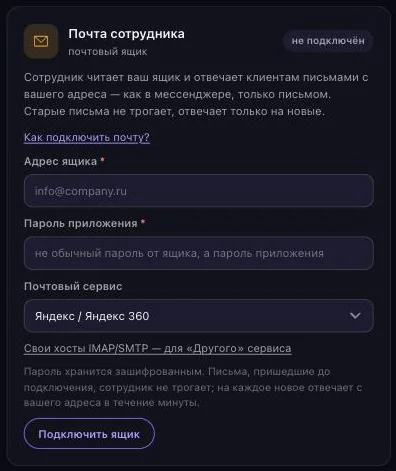
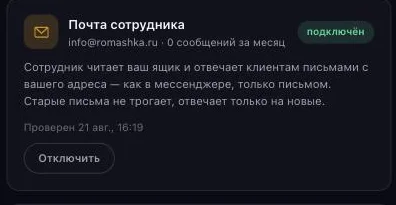
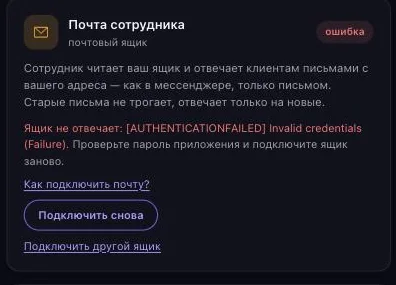
Шаг 1. Кабинет → «Каналы» → карточка «Почта сотрудника» (тариф «Команда» и выше). Адрес, пароль приложения, сервис.Шаг 2–3. Вставьте адрес и пароль приложения, выберите сервис — хосты IMAP/SMTP подставятся сами.Подключено: карточка показывает адрес, письма за месяц и время последней проверки ящика — он опрашивается каждую минуту.Если пароль приложения отозвали или ящик закрыли — карточка покажет причину и предложит подключить снова.
Где взять пароль приложения
Яндекс / Яндекс 360: Яндекс ID → Безопасность → Пароли приложений → Создать → «Почта». Затем в Яндекс Почте → Все настройки → Почтовые программы включите доступ по IMAP и «Пароли приложений и OAuth-токены».
Mail.ru / VK WorkMail: Аккаунт → Пароль и безопасность → Пароли для внешних приложений → Добавить, на шаге «Настройка доступа» — «Полный доступ к Почте (SMTP, IMAP, POP3)». Пароль показывают один раз.
Gmail / Google Workspace: Аккаунт Google → Безопасность → Двухэтапная аутентификация (обязательна) → Пароли приложений → Создать. Вставьте 16 символов пароля.
Пароль приложения — не обычный пароль от ящика, а отдельный, который почтовый сервис выдаёт для программ. Хранится у нас зашифрованным; «Отключить» на карточке останавливает опрос ящика, пароль можно стереть повторным подключением с другим.
Ответы уходят через сервер вашей почты: с вашего адреса, в вашу папку «Отправленные», в ту же нить письма (Re: и In-Reply-To). SPF/DKIM настраивать не нужно — это ваш же почтовый сервер.
Сотрудник не отвечает на автоответы и рассылки, письма с вашего собственного адреса и поток чаще двадцати писем в час от одного отправителя — чтобы не было переписки двух роботов. Свои ответы помечает как автоматические (Auto-Submitted), поэтому чужие автоответчики на них тоже не отвечают.
Адрес и имя из письма сразу попадают в заявку — сотрудник не станет переспрашивать почту у того, кто ею и пишет. В языковую модель адрес и телефон не передаются.
Повлияет ли виджет на работу вашего сайта
Частый вопрос технического отдела заказчика. Отвечаем по устройству кода, а не общими словами.
Загрузка не тормозит страницу
Код виджета подключается асинхронно — браузер не ждёт наш файл, чтобы отрисовать вашу страницу. Если наш сервер недоступен или медленно отвечает, сайт открывается ровно так же, просто без чата.
Полная изоляция вёрстки и стилей
Виджет живёт в изолированном контейнере браузера (Shadow DOM), стили внедрены внутрь него. Практически это значит три вещи — наши стили физически не могут подтечь в вашу вёрстку, ваши стили не могут сломать виджет, наша разметка не мешается в вашем DOM.
Наша ошибка не ломает ваши скрипты
Браузер выполняет скрипты независимо друг от друга. Если наш код упадёт с ошибкой, ваша аналитика, слайдеры и формы продолжат работать — перестанет работать только чат. Худший сценарий нашей поломки — виджет не появился, а не «сайт не работает».
Мелочи в ту же сторону
Обращения к хранилищу браузера защищены — в приватном режиме виджет не падает. В глобальную область выносим только два своих имени. Свёрнутый чат без начатого диалога вообще не обращается к сети.
Что мы всё-таки трогаем на странице
Единственное, что виджет меняет за пределами своего контейнера, — заголовок вкладки, где при непрочитанном ответе показывается счётчик. Код распознаёт, что вы сменили заголовок сами, и возвращает ваш. Если чат в этот момент прервётся, счётчик останется до перезагрузки страницы. Это косметика, а не поломка, и единственный след, который мы оставляем снаружи.
Остались вопросы?
Зарегистрируйтесь бесплатно — и посмотрите, как сотрудник отвечает вашим клиентам.
Мы используем файлы cookie, Яндекс.Метрику и пиксель VK Рекламы, чтобы видеть, как посетители пользуются сайтом. Персональные данные ваших клиентов это не затрагивает — как мы с ними обращаемся, написано в разделе «152-ФЗ».
Используем cookie, Яндекс.Метрику и пиксель VK Рекламы. Про персональные данные — в разделе «152-ФЗ».