Где в кабинете: Сотрудники → карточка сотрудника → «Что умеет сотрудник» → «Показывать QR-код на оплату»
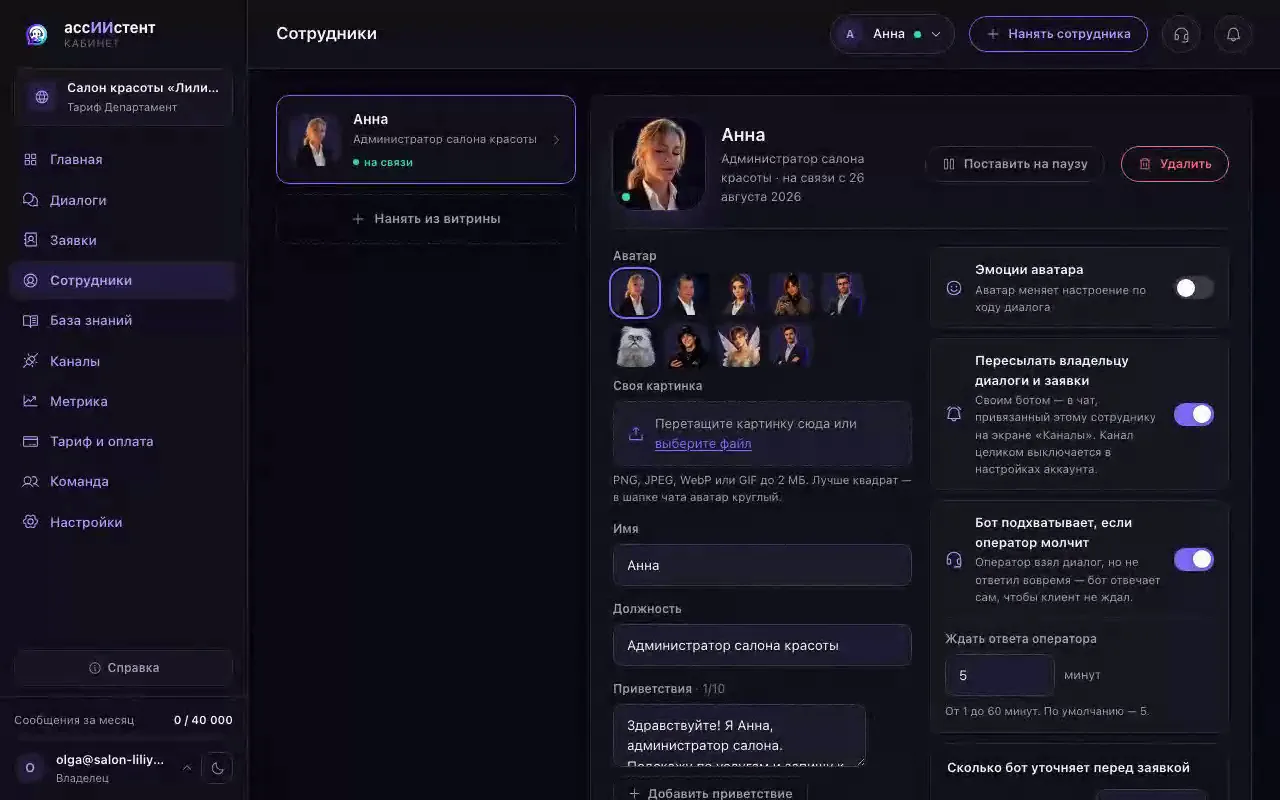
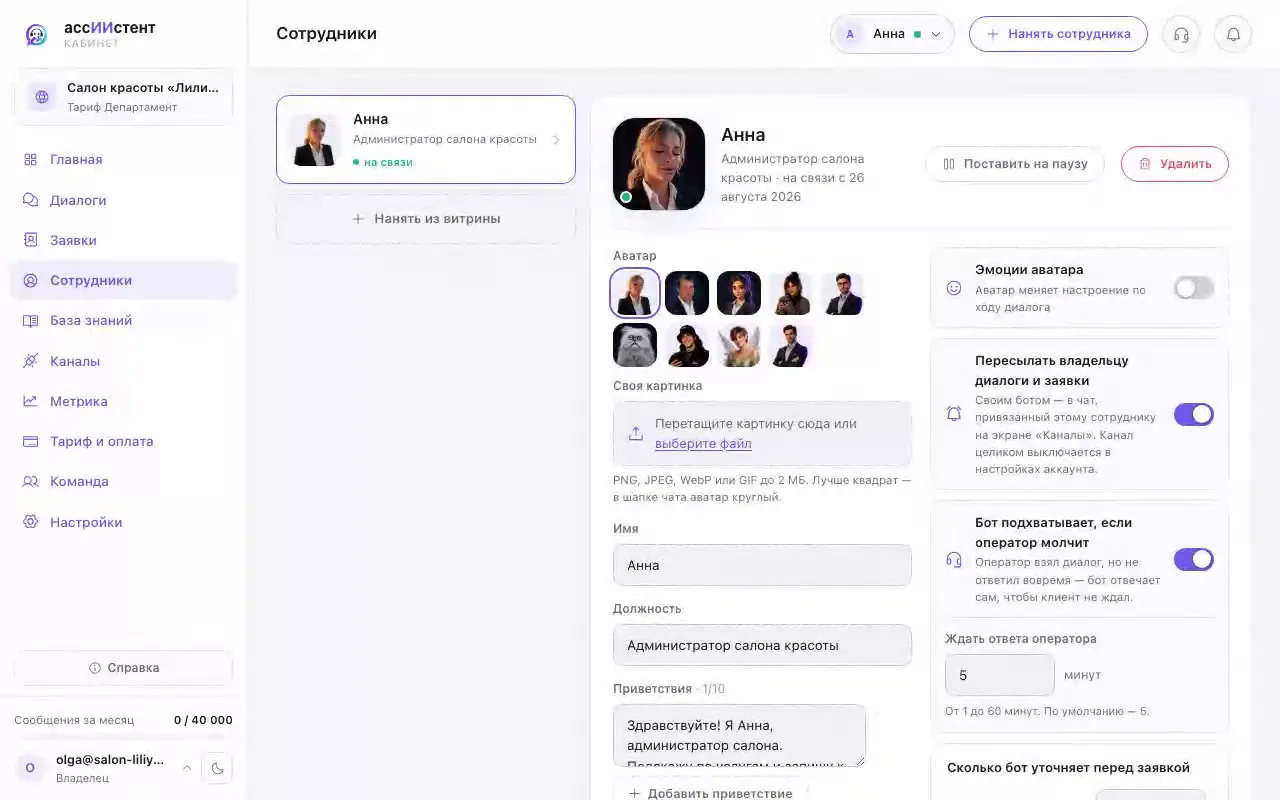
- Откройте «Сотрудники», в блоке «Что умеет сотрудник» включите «Показывать QR-код на оплату» и нажмите «Сохранить».
- Передайте нам данные для кода — кнопка с наушниками в шапке → «Написать в поддержку»: либо реквизиты вашего счёта (наименование, расчётный счёт, банк, БИК, корр. счёт — по ним код рисуется по ГОСТ, как на счетах платформы), либо готовую картинку QR из вашего банка; плюс назначение платежа и короткую подпись под кодом (кому платить и что сделать после).
- Проверьте в «Проверьте на себе»: договоритесь о заказе и спросите, как оплатить — бот ответит «код для оплаты ниже» и покажет карточку с QR; картинка открывается крупно.
- Сверяйте поступления по заявке: после перевода клиенту отвечает живой сотрудник.
Формы для загрузки QR и реквизитов в кабинете пока нет — данные вносятся через поддержку; в кабинете только тумблер.
Сумму бот в код не зашивает — её называет разговор; реквизиты словами бот не произносит, только показывает код. Пока ни реквизитов, ни картинки нет, тумблер ничего не показывает.
Возможность работает во всех каналах и на всех тарифах.
← Продажи в чате