Где в кабинете: Заявки
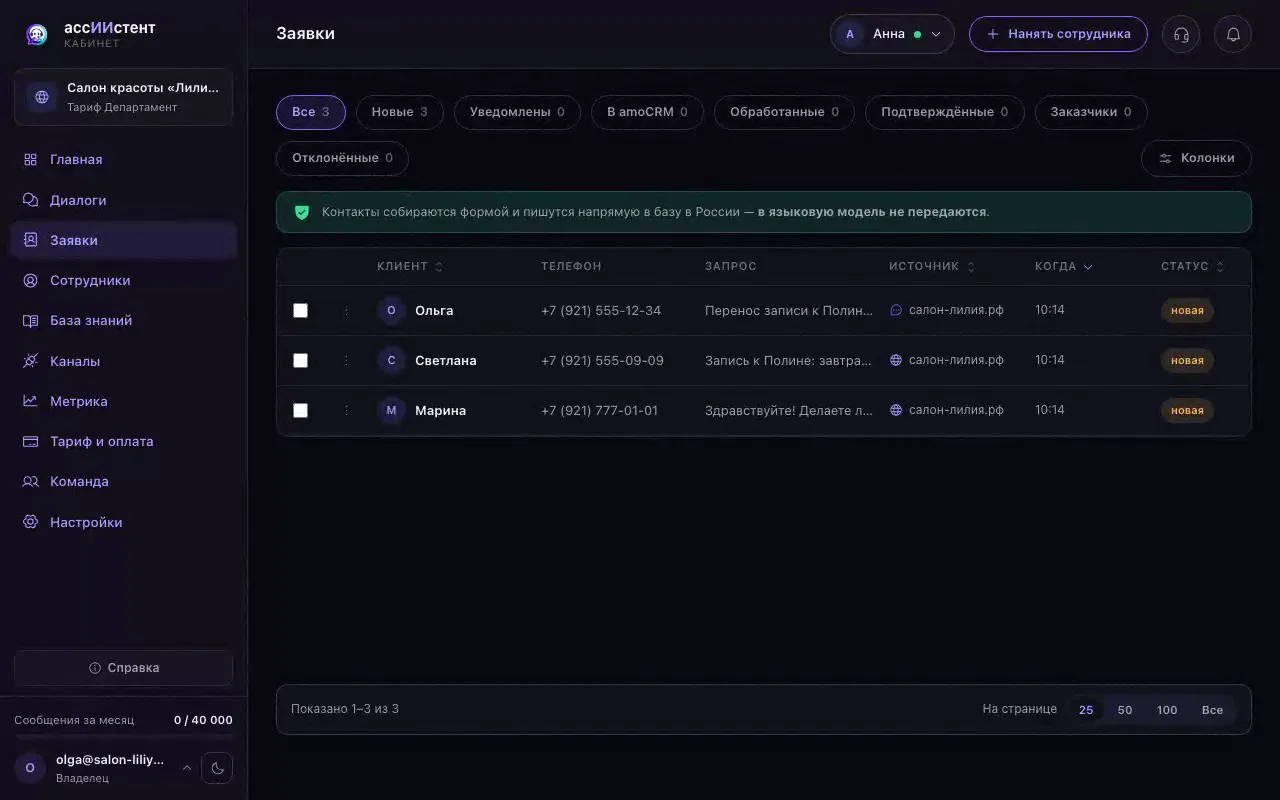
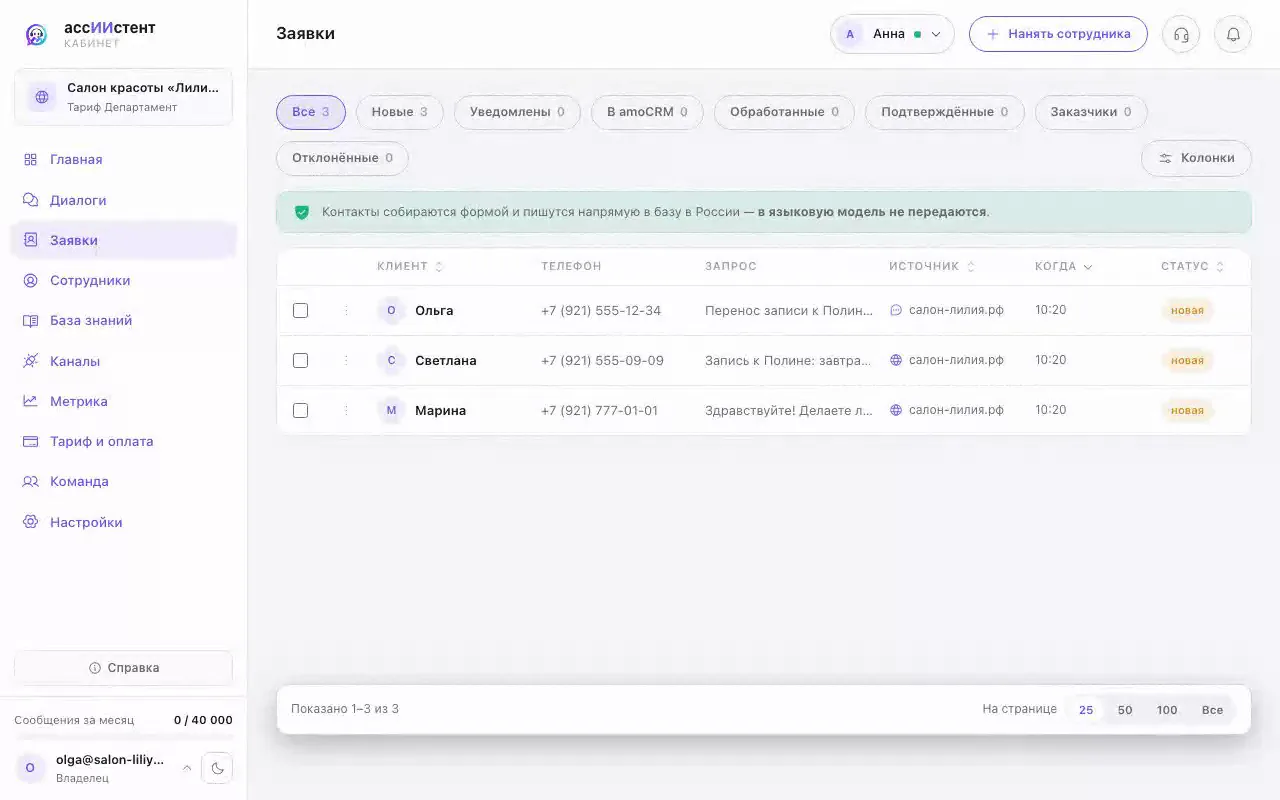
- Откройте «Заявки». Сверху фильтры-статусы: «Все», «Новые», «Уведомлены», «Обработанные», «Подтверждённые», «Заказчики», «Отклонённые», «В amoCRM»; кнопка «Колонки» включает и прячет «Телефон», «Источник», «Когда», «ClientID»; заголовки «Клиент», «Источник», «Когда», «Статус» сортируют.
- Кликните строку — откроется карточка заявки: «Телефон», «Email», «Компания», «Сайт», «Запрос», «Страница», «Источник», «Сотрудник», «amoCRM» (передана или нет), «ClientID», «В рекламу»; кнопки связи «Позвонить», «Написать на почту», Telegram, MAX, WhatsApp; «Вложения клиента» и фрагмент переписки со ссылкой «Открыть переписку целиком →».
- Раскройте «Дополнить карточку: компания, сайт, MAX, Telegram, КП» — впишите «Заметка», «Компания», «Сайт», «Email», «Активный канал», ссылки на Telegram, MAX и КП, «Дата отправки» и нажмите «Сохранить».
- Вынесите приговор внизу карточки: «Подтвердить» (похоже на настоящую), «Заказчик» (стал клиентом) или «Отклонить» с «Причиной отказа» — приговор уезжает в вашу Метрику оффлайн-конверсией. «Отметить обработанной» — рабочая пометка, наружу она не уходит.
- Для массовых действий отметьте заявки чекбоксами — появится панель «Выбрано: N» с кнопками «Пометить обработанными» и «Удалить выбранные». В меню строки (три точки) — «Открыть заявку», «Открыть переписку», «Подтвердить заявку», «Отметить заказчиком», «Отметить обработанной», «Удалить».
В CRM заявка уезжает сама, как только появляется, если подключена amoCRM, Bitrix24 или 1С; кнопки ручной отправки нет — статус видно в строке «amoCRM» карточки. Уже созданные до подключения заявки задним числом не передаются.
Кнопки «выгрузить в файл» нет: забирать заявки в свою систему можно по API (тариф «Отдел» и выше) или запросом в поддержку.
Массовые операции и удаление — у владельца и администратора; удаление стирает персональные данные безвозвратно. «Подтвердить» и «Заказчик» требуют подтверждения в диалоге браузера — эти цели оплачиваются в рекламе и отправляются без отмены.
← Диалоги и заявки