Где в кабинете: Каналы → карточка «1С»
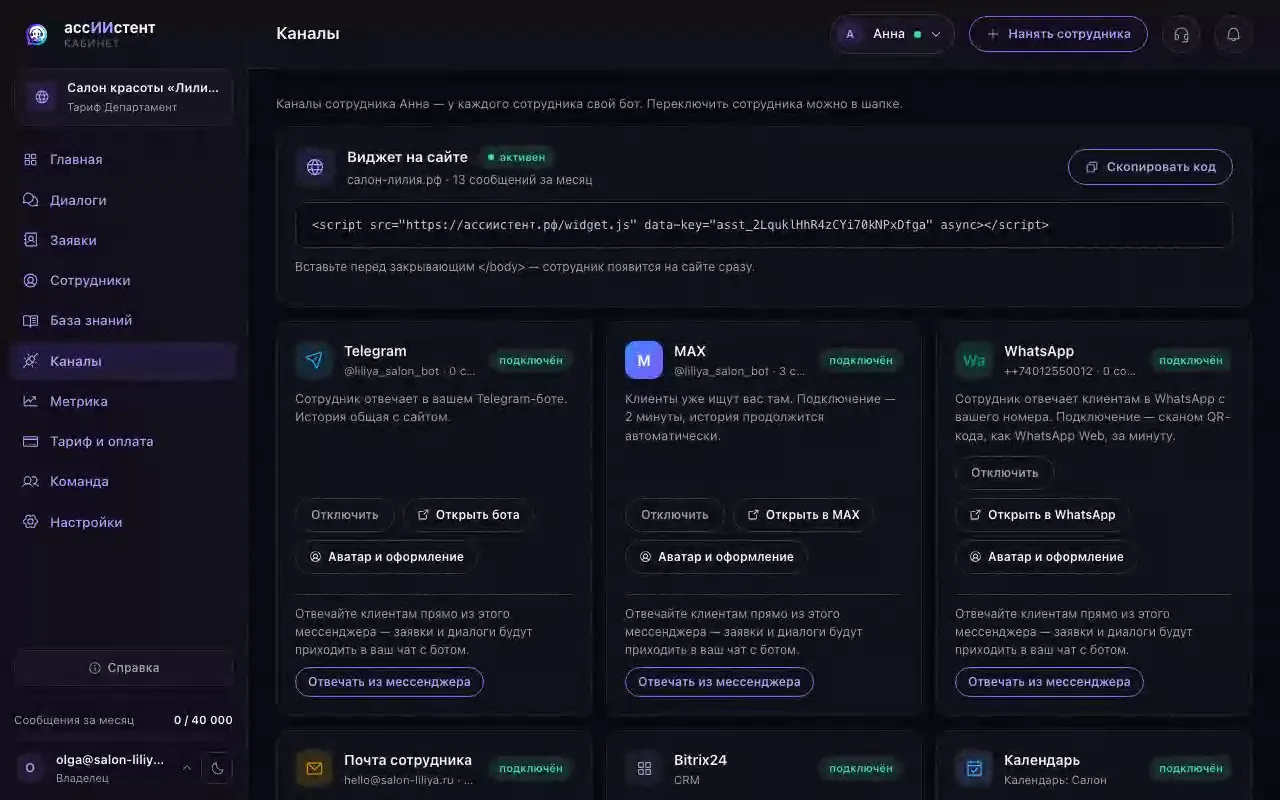
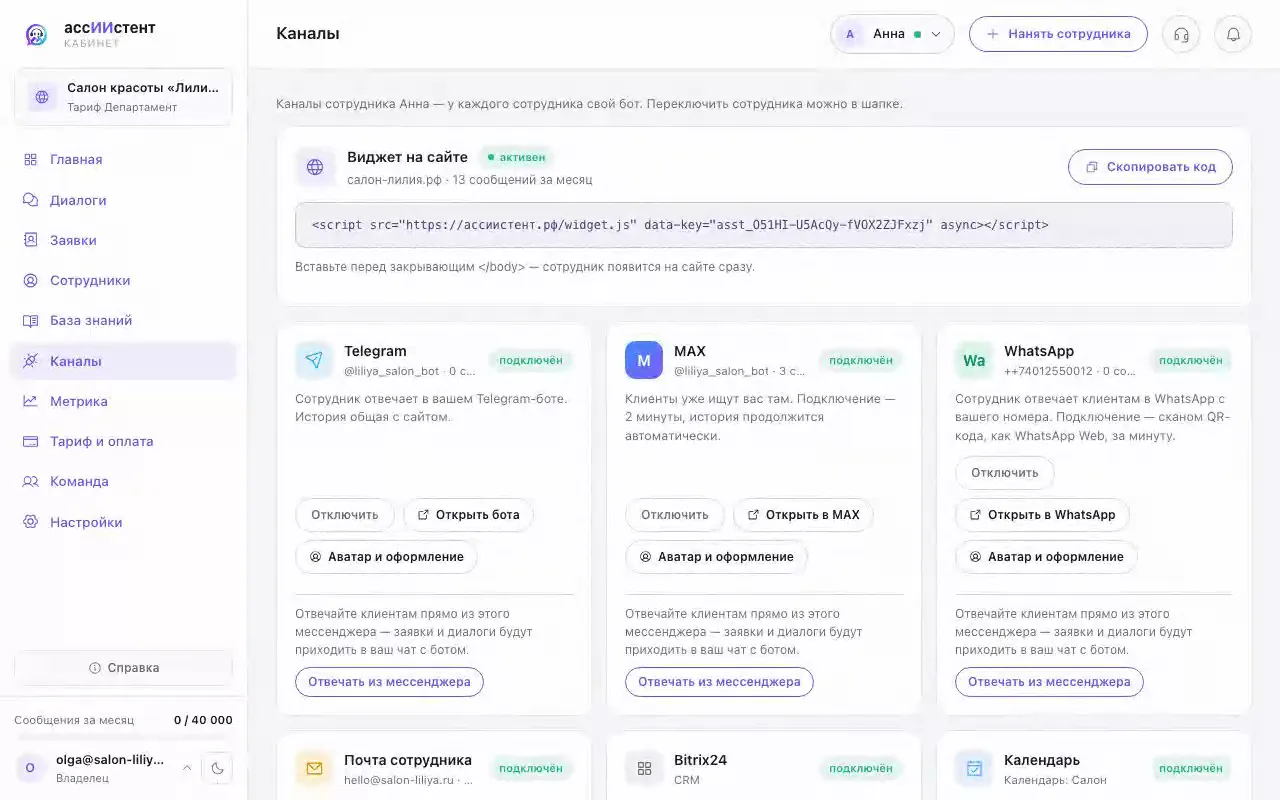
- В «Каналах» на карточке «1С» нажмите «Подключить» — карточка покажет «Адрес», «Логин» и «Пароль» узла обмена с кнопками «Копировать».
- Нажмите «Как настроить обмен?» — гайд «Как настроить обмен в 1С». В 1С откройте «Обмен с сайтом» («Администрирование» → «Обмен с сайтом» или «Синхронизация данных» → «Узлы обмена с сайтами»), запустите помощник и выберите режим «Обмен через интернет».
- Впишите адрес подключения, имя пользователя и пароль из карточки, нажмите «Проверить соединение».
- Оставьте включёнными оба направления — «Выгрузка товаров» и «Обмен заказами», отметьте выгрузку изображений товаров, настройте расписание и нажмите «Выполнить обмен».
- Проверьте карточку: пилюля «ждёт обмена» сменится на «подключён», появится «N товаров из 1С · обмен …»; товары видны в «Базе знаний».
Обмен с 1С открывается на тарифе «Департамент» и выше; ниже карточка показывает «Доступно на «Департаменте»».
Из 1С приходят товары, цены и остатки; позиция без фото карточкой не заводится — карточка покажет «N позиций пропущено без фото — включите выгрузку картинок в 1С». В 1С уезжает заявка документом «Заказ товара» с контактом, составом заказа и комментарием.
Из коробки: «Управление торговлей», «Розница», «Управление нашей фирмой», «Комплексная автоматизация», «ERP»; в «Бухгалтерии» обработки нет. «Сменить пароль» выдаёт новые логин и пароль, адрес узла не меняется; «Отключить» останавливает приём выгрузок и отправку заявок, доступы сохраняются.
← Интеграции