Где в кабинете: База знаний → «Добавить карточку», «Фото с сайта», «Карточки · N из M»; Сотрудники → «Что умеет сотрудник» → «Показывать карточки в чате»
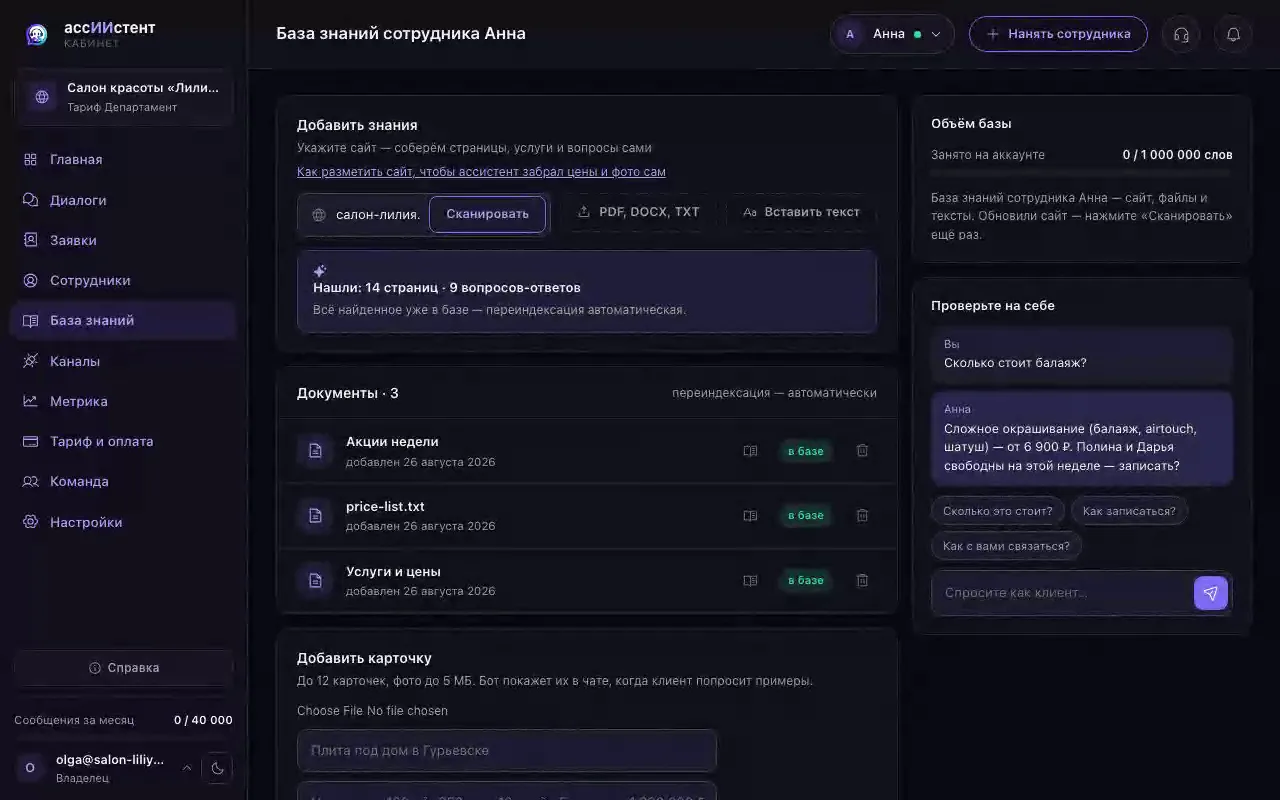
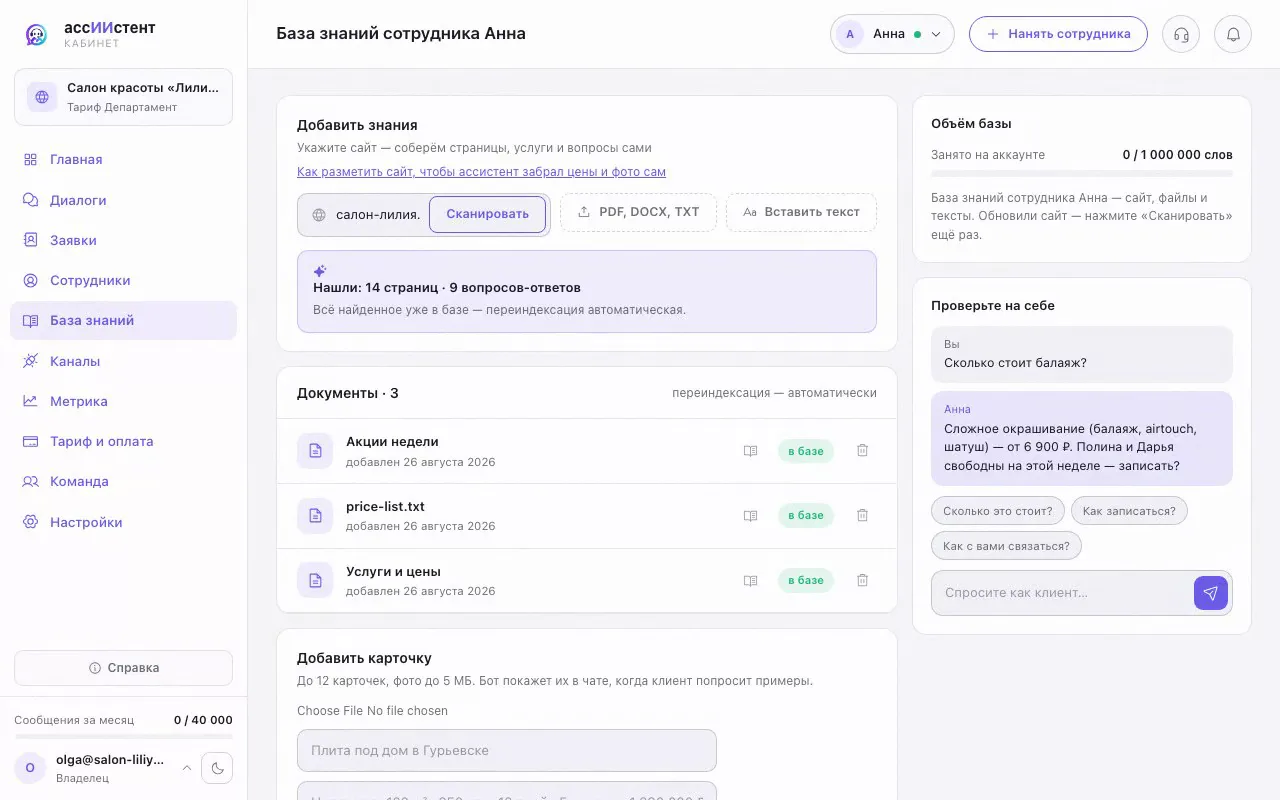
- В «Базе знаний» в блоке «Добавить карточку» выберите «Фото», впишите «Заголовок» и «Подпись» (например, площадь, срок, город, цена) и нажмите «Добавить карточку».
- Либо соберите фото с сайта: в блоке «Фото с сайта» нажмите «Обновить с сайта» — найденное появится в «Найдено на сайте · N — ждут проверки» выключенным; впишите заголовок и нажмите «Включить» (или «Включить все», «Удалить все»).
- В списке «Карточки · N из M» задайте «Порядок», тумблер «Показывать в чате» и нажмите «Сохранить»; лишнюю — «Удалить карточку». Клик по фото открывает просмотрщик.
- В карточке сотрудника в блоке «Что умеет сотрудник» включите «Показывать карточки в чате» и нажмите «Сохранить».
- Проверьте в «Проверьте на себе»: «покажите примеры работ» — карточки придут в чат.
Число карточек и размер фото ограничены — лимит виден в заголовке «Карточки · N из M» и подсказке блока; при переполнении блок сообщит, что больше не добавить.
Без заголовка карточка не показывается. Фото со страниц сайта собираются при каждом сканировании: иконки, логотипы и баннеры отсеиваются; работы, отданные сайтом разметкой, включаются сразу.
Удалённое из найденного импорт больше не приносит — вернуть можно кнопкой «Показать отсеянные снова».
← Продажи в чате