Где в кабинете: Кнопка «Нанять сотрудника» в шапке кабинета
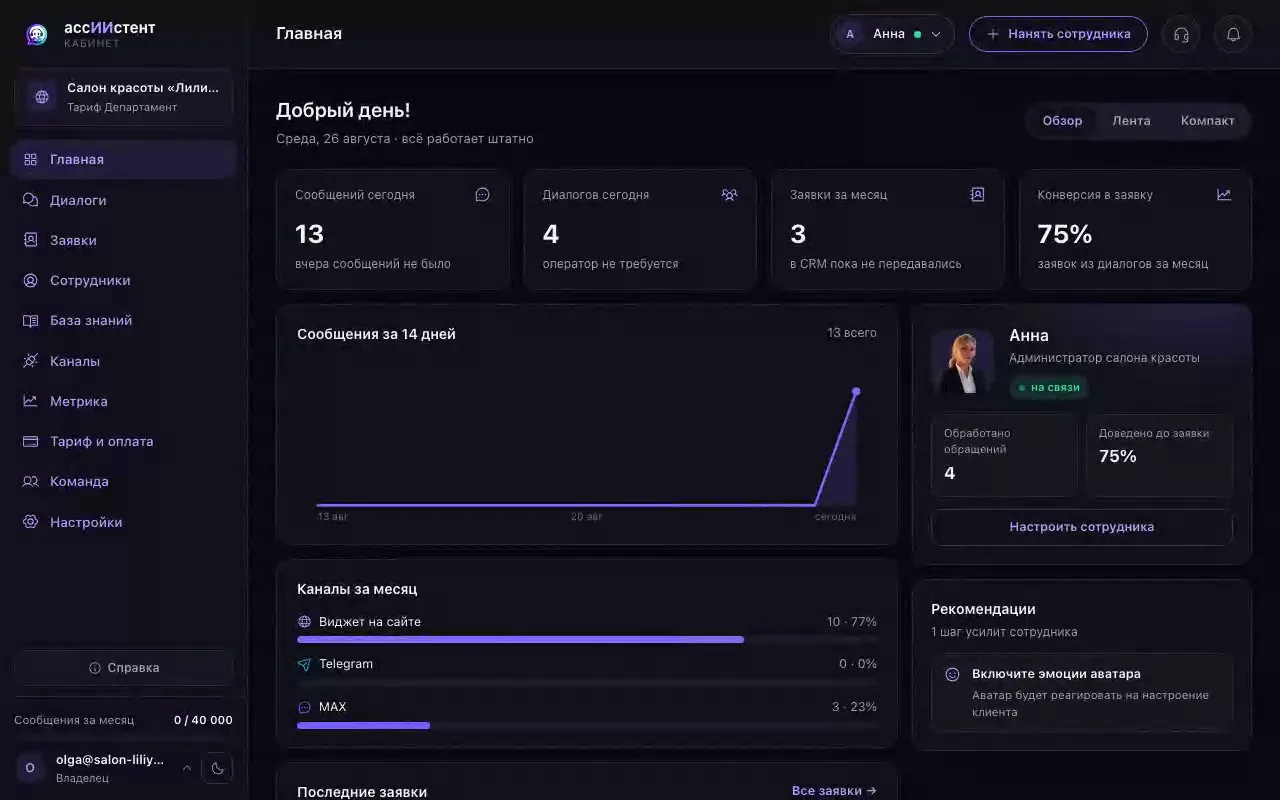
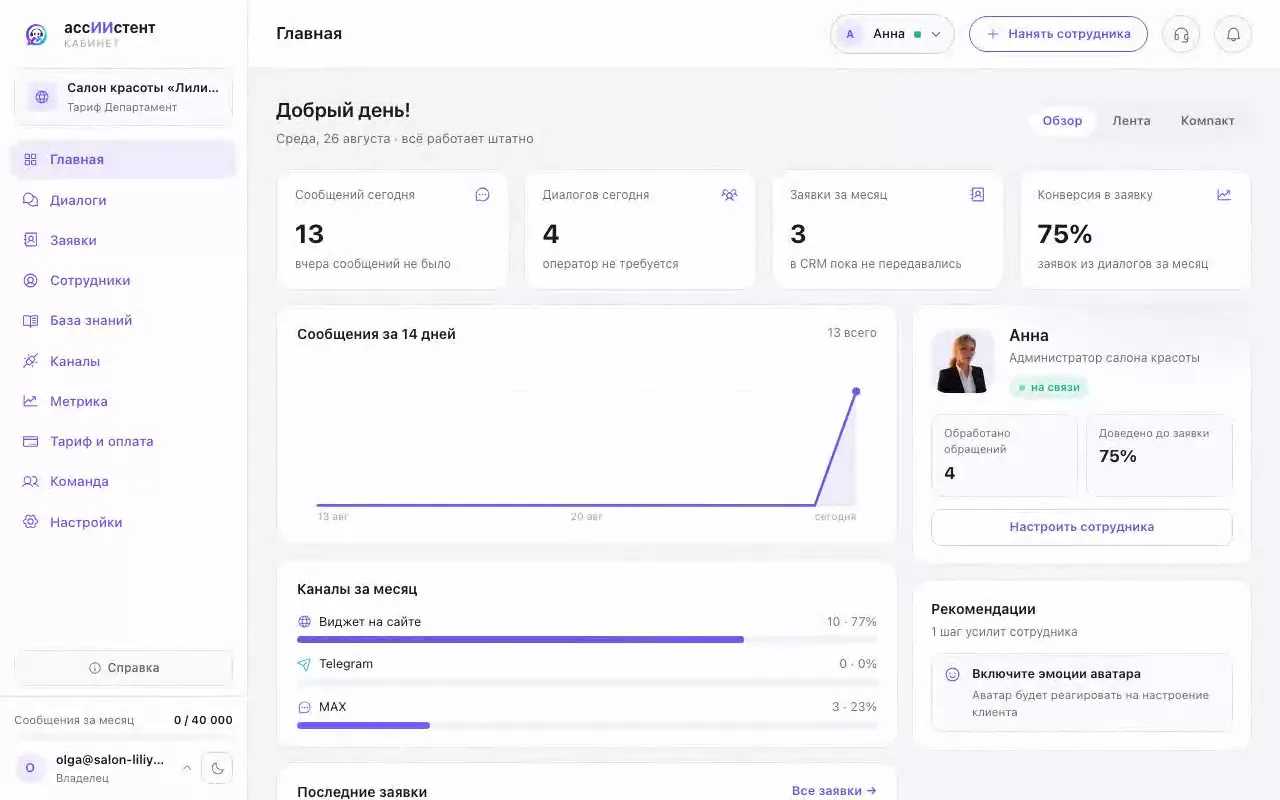
- Нажмите «Нанять сотрудника» в шапке кабинета (кнопка с плюсом) и выберите персонажа в витрине — имя, роль и характер можно поменять потом в разделе «Сотрудники».
- Дайте новому сотруднику знания: впишите адрес сайта и нажмите «Сканировать» — или загрузите документы позже в «Базе знаний». Без базы сотрудник не включится.
- На шаге «Заберите код» скопируйте код виджета: у каждого сотрудника свой ключ, поэтому на разные сайты (или страницы) ставятся разные коды. Нажмите «Готово».
- Переключайтесь между сотрудниками селектором в шапке (кружок с первой буквой имени): выбранный сотрудник определяет, чьи базу знаний, каналы, диалоги и настройки показывает кабинет. Точка рядом с именем — статус: зелёная «на связи», жёлтая «на паузе».
Лимит сотрудников исчерпан — вместо витрины кабинет покажет сообщение с предложением тарифа выше. Лимит сообщений в месяц — общий на аккаунт, а не на сотрудника.
Диалоги, заявки, база знаний, боты в мессенджерах, календарь и обмен с 1С у каждого сотрудника свои; CRM — общая на аккаунт.
← Кабинет каждый день