Где в кабинете: Сотрудники → карточка сотрудника
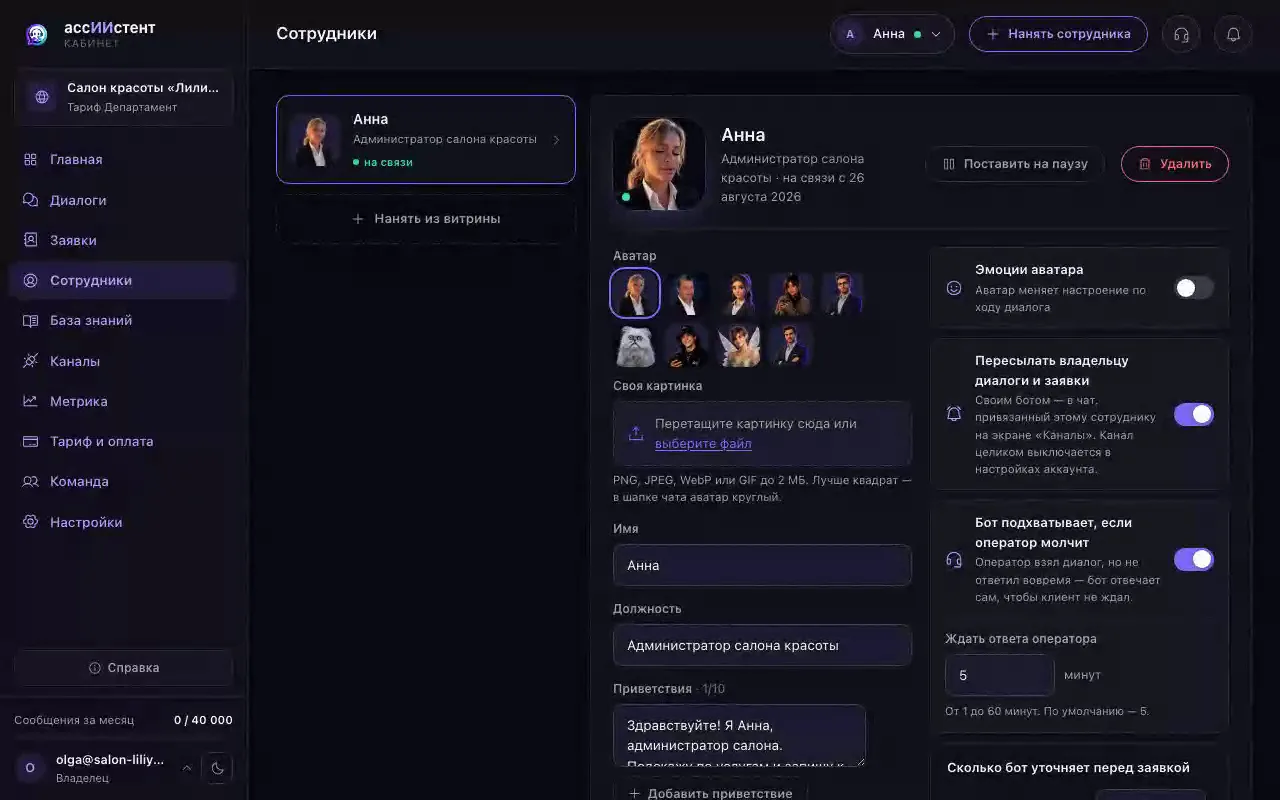
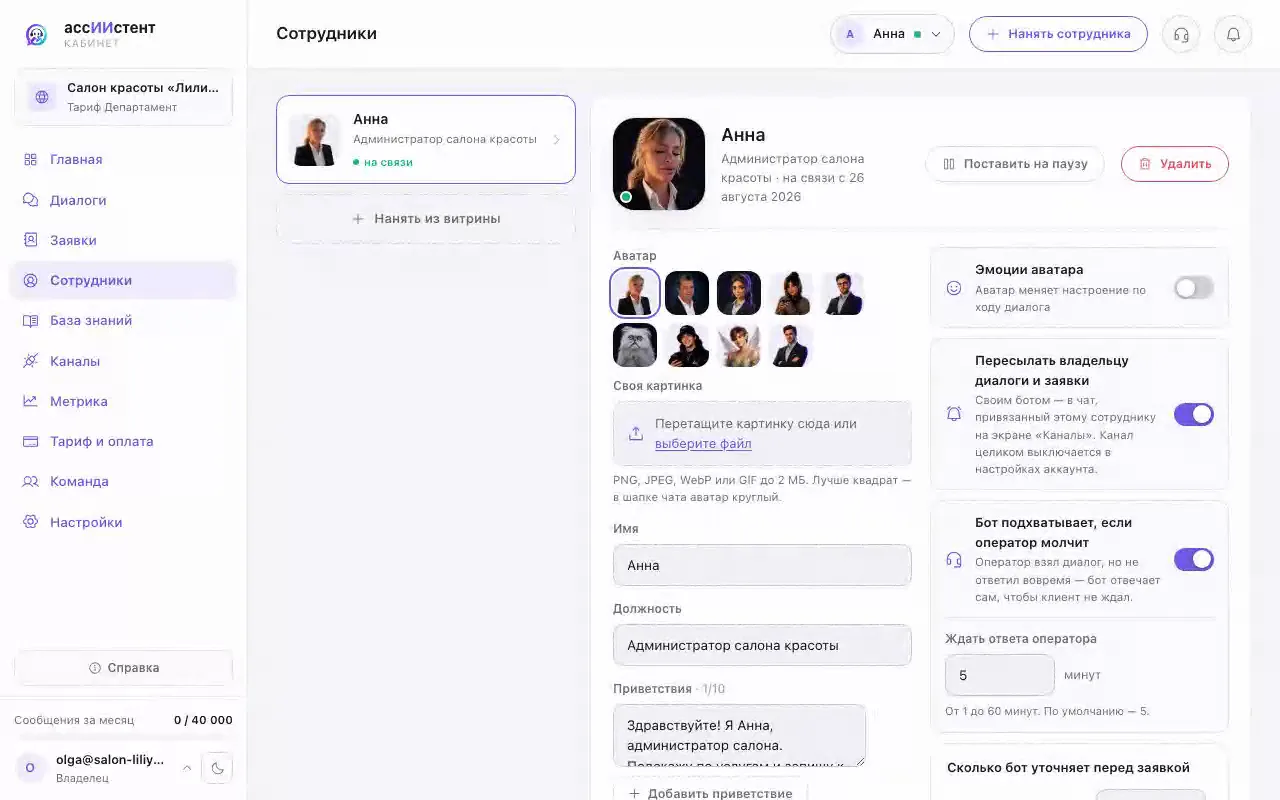
- Откройте «Сотрудники» и выберите сотрудника в списке слева.
- «Аватар»: выберите из набора или загрузите «Своя картинка» — перетащите файл или нажмите «выберите файл» (PNG, JPEG, WebP или GIF, лучше квадрат).
- Заполните «Имя» и «Должность» — их видят клиенты, они же уезжают в профили Telegram-, MAX- и WhatsApp-ботов.
- В «Приветствия» впишите один или несколько вариантов («Добавить приветствие») — бот выберет случайное в начале каждого диалога.
- Выберите «Тон общения»: «Дружелюбный, кратко», «Деловой» или «Экспертный».
- Включите «Эмоции аватара», если аватар должен менять настроение по ходу диалога, и нажмите «Сохранить».
Текст с инструкциями для ассистента, служебные значения и слишком длинные тексты модерация не сохранит — поля просят осмысленный текст.
В Telegram имя и описание бот получает при подключении, аватар ставится вручную в @BotFather; в MAX и WhatsApp оформление переносится кнопкой «Аватар и оформление» на карточке канала.
В шапке карточки — «Поставить на паузу» / «Запустить» и «Удалить»; сотрудника с диалогами или заявками удалить нельзя, только поставить на паузу. Тумблер «Своя страница сотрудника» даёт публичную страницу на ассиистент.рф со ссылкой «Скопировать ссылку».
← Настройка сотрудника