Где в кабинете: Сотрудники → карточка сотрудника → блок «Языковая модель»
Где взять ключ: DeepSeek — API-ключи, GigaChat — Sber Studio, ключи API, YandexGPT — консоль Yandex Cloud
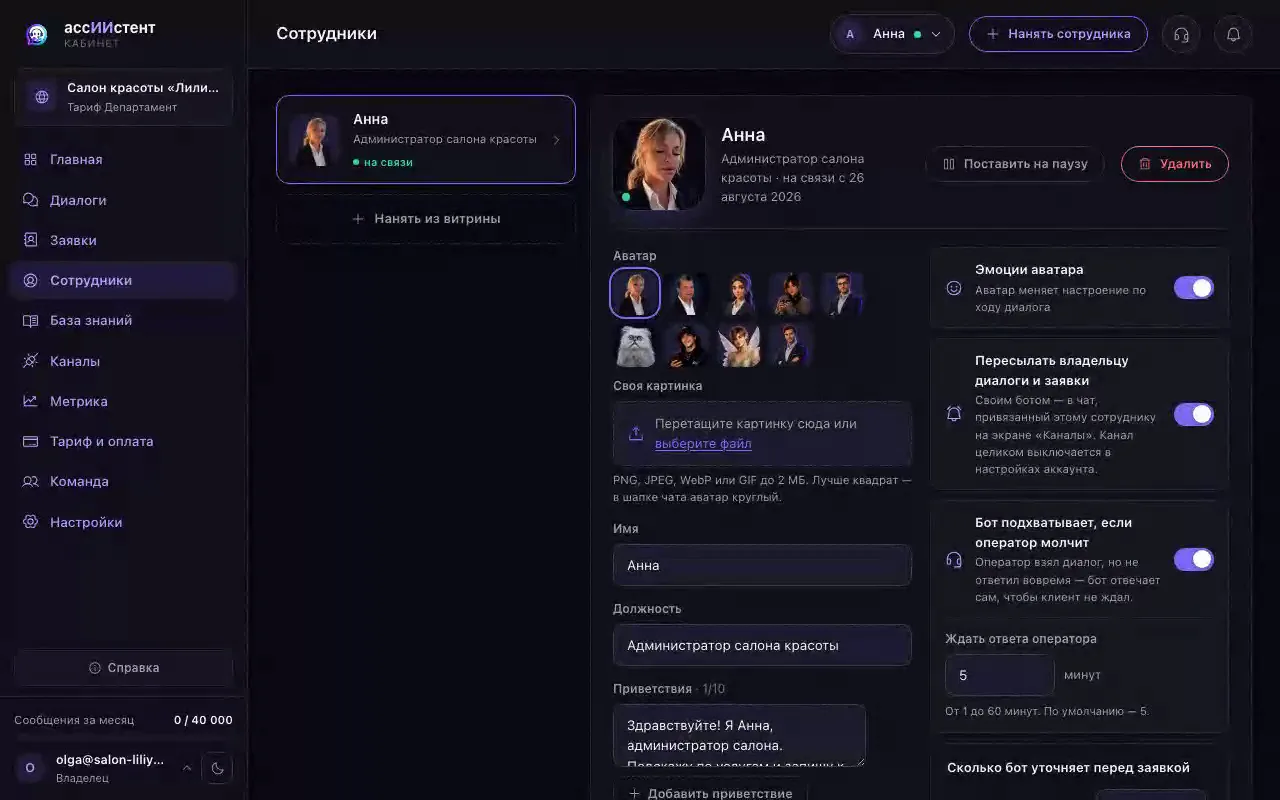
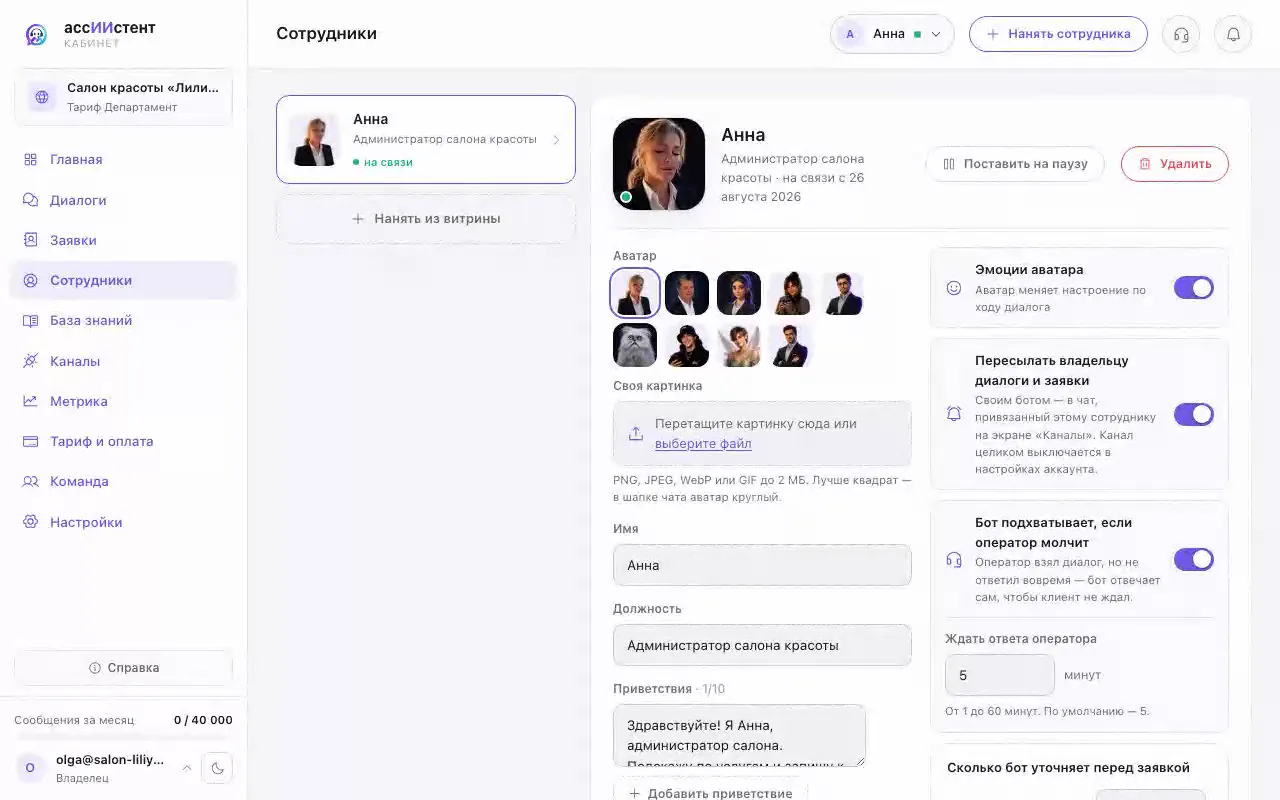
- В блоке «Языковая модель» выберите провайдера: «Встроенная модель» (по умолчанию), «DeepSeek», «GigaChat Pro» или «YandexGPT» — у трёх последних пометка «свой ключ».
- Вставьте ключ в поле «Вставьте API-ключ провайдера…» и нажмите «Проверить», затем «Сохранить».
- После сохранения поле показывает маску «•••••••• (ключ сохранён)», ниже появляется блок «Остаток по вашему ключу» (DeepSeek: остаток, расход и прогноз) или «Ключ подключён и работает» (GigaChat, YandexGPT: расход в токенах) со ссылкой «Пополнить в …».
- Чтобы вернуться на встроенную модель, выберите «Встроенная модель» и нажмите «Сохранить».
Ключ хранится зашифрованным и обратно не показывается; пустое поле при сохранении ключ не меняет. Баланс и лимиты — на вашей стороне у провайдера: когда средства заканчиваются, карточка предупредит.
Персональные данные клиентов в модель не передаются при любом провайдере.
← Настройка сотрудника