Где в кабинете: Каналы → карточка «amoCRM»
Где взять ключ: amoCRM — вход в аккаунт (Настройки → Интеграции)
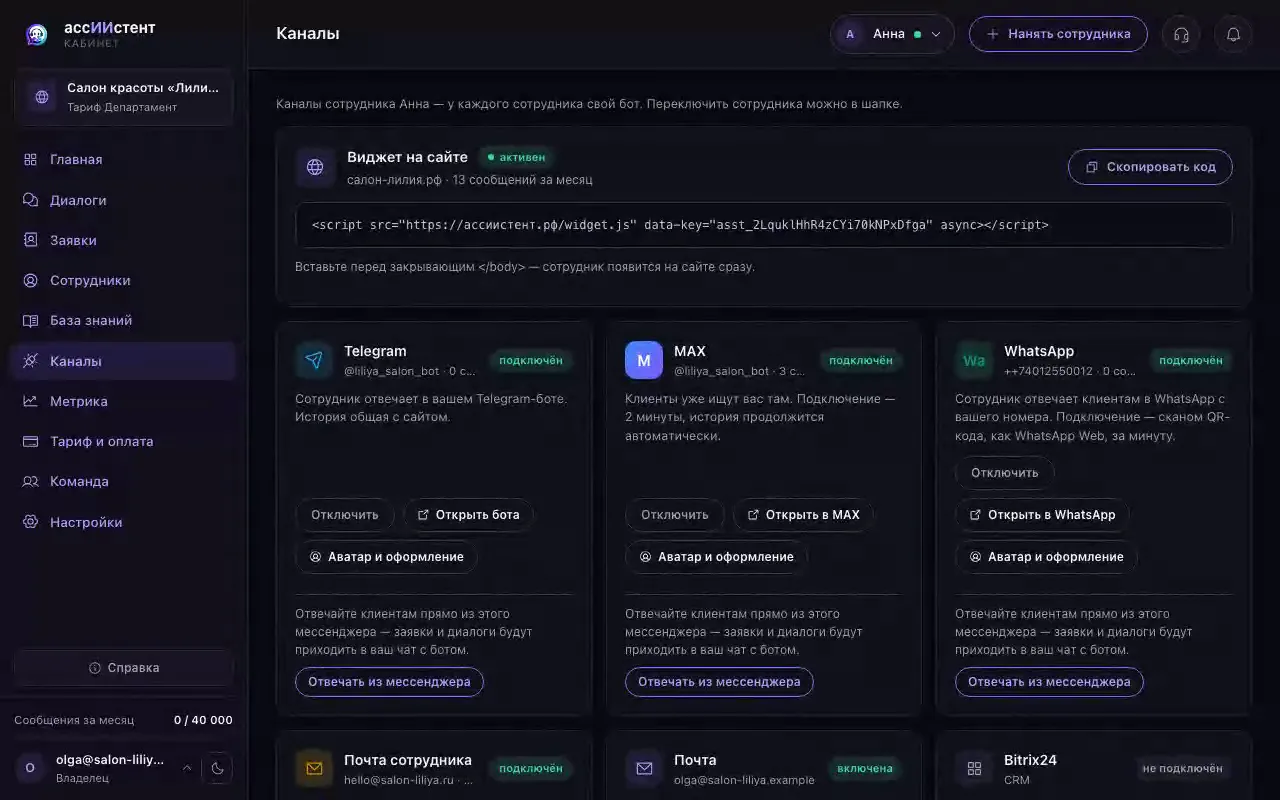
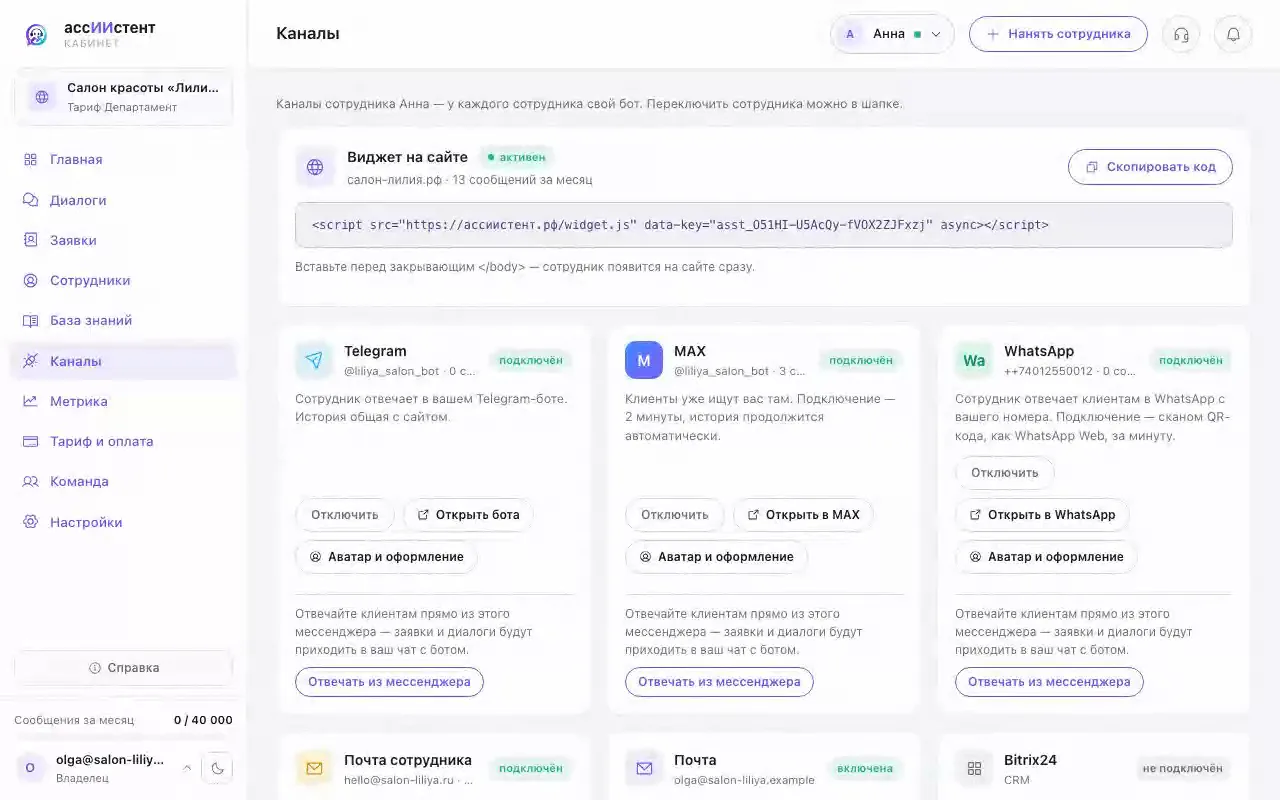
- Нажмите «Где взять токен?» на карточке — гайд «Как получить токен amoCRM»: в amoCRM откройте Настройки → Интеграции → Создать интеграцию → Внешняя, разрешите доступ к сделкам и контактам, сохраните.
- На вкладке «Ключи и доступы» скопируйте долгосрочный токен.
- На карточке «amoCRM» заполните «Адрес аккаунта amoCRM» (вида https://ваш-аккаунт.amocrm.ru) и «Долгосрочный токен интеграции», нажмите «Подключить» — ключ проверяется на живом API, пилюля станет «подключён».
- Проверьте: новая заявка появится в amoCRM сделкой с контактом, а в карточке заявки строка «amoCRM» покажет «передана …».
Интеграции с CRM открываются на тарифе «Отдел» и выше; ниже карточка показывает «Доступно на «Отделе»». После даунгрейда подключение остаётся, но заявки уезжать перестают.
Подключается одна CRM на аккаунт: пока подключена Bitrix24, карточка amoCRM говорит «Сначала отключите подключённую CRM — заявка уезжает в одну воронку».
Уезжают имя, телефон, почта, текст обращения, канал и адрес страницы; затем — что случилось с заявкой потом (запись на приём, перенос, отмена, подтверждённый заказ). Заметки менеджера из кабинета не уходят. Токен даёт доступ к сделкам — не пересылайте его в письмах.
← Интеграции